In diesem Beitrag zeigen wir Ihnen Schritt für Schritt, wie Sie die automatische Silbentrennung in Word aktivieren. Gleichzeitig geben wir Ihnen einige Tipps mit auf den Weg. So unter anderem, wie Sie die Word Silbentrennung nur bei bestimmten Absätzen anwenden und welche Einstellungsmöglichkeiten Sie für die Funktion haben.
So aktivieren Sie in Word die automatische Silbentrennung
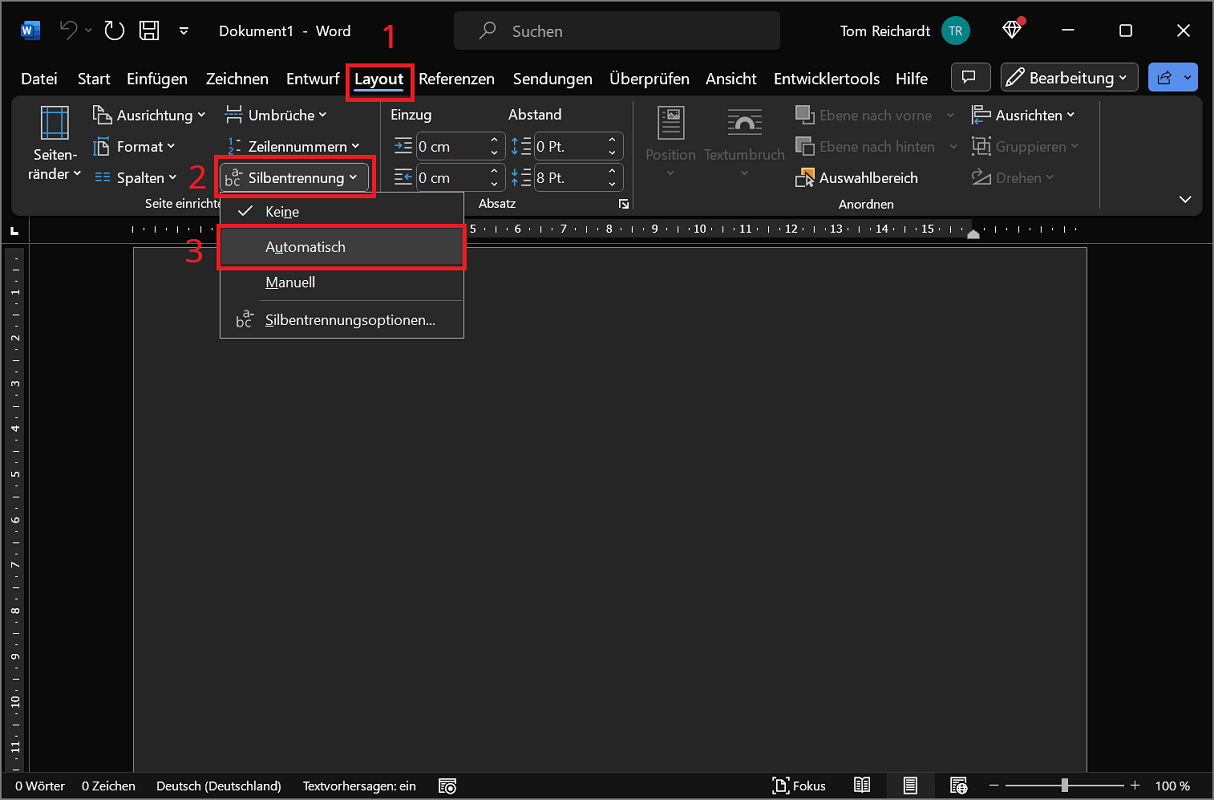
Um die automatische Silbentrennung in Word zu aktivieren, sind nur wenige Schritte erforderlich:
- Öffnen Sie das gewünschte Dokumente, bei dem Sie die Silbentrennung in Word aktivieren möchten.
- Klicken Sie in der oberen Menüleiste auf „Layout“.
- Danach klicken Sie im Bereich Seite einrichten auf „Silbentrennung“ und wählen „Automatisch“aus, um die Funktion vollständig zu aktivieren.
Von jetzt an erstellt Word für jedes längere Word automatisch eine Silbentrennung, ohne es in die nächste Zeile zu verschieben.
Automatische Silbentrennung in Word für Mac aktivieren
Nutzen Sie Word auf einem Mac-Computer, ist auch hier eine Funktion für die Silbentrennung enthalten. So wird sie aktiviert:
- Öffnen Sie das Dokument, bei dem Sie die automatische Silbentrennung aktivieren möchten.
- Jetzt klicken Sie im Menü auf „Extras“ und danach auf „Silbentrennung“.
- Ein neues Menü öffnet, in dem Sie die Funktion „Automatische Silbentrennung“ aktivieren.
- Als nächstes können Sie im Feld „Silbentrennzone“ den Abstand zwischen dem Wortende und dem rechten Seitenrand eingeben.
- Zusätzlich können Sie im Bereich „Aufeinanderfolgende Trennstriche“ festlegen, wie viele aufeinanderfolgende Zeilen mit einem Trennstrich beendet werden dürfen.
Tipp: Wenn Sie die Silbentrennzone verkleinern, verringern Sie den Abstand am rechten Seitenrand. Vergrößern Sie ihn hingegen, verringern Sie die Anzahl der Trennstriche.
Silbentrennung nur bei bestimmten Absätzen anwenden und zulassen
Haben Sie in Word die automatische Silbentrennung aktiviert, greift die Funktion auf dem gesamten Dokument. Doch das ist nicht immer gewünscht und sinnvoll. Bei Bedarf haben Sie die Möglichkeit, die Silbentrennung nur bei bestimmten Absätzen anzuwenden und zuzulassen. Hierfür markieren Sie die gewünschten Absätze einfach, bei denen Sie die Silbentrennung nicht zulassen möchten und deaktivieren die Funktion:
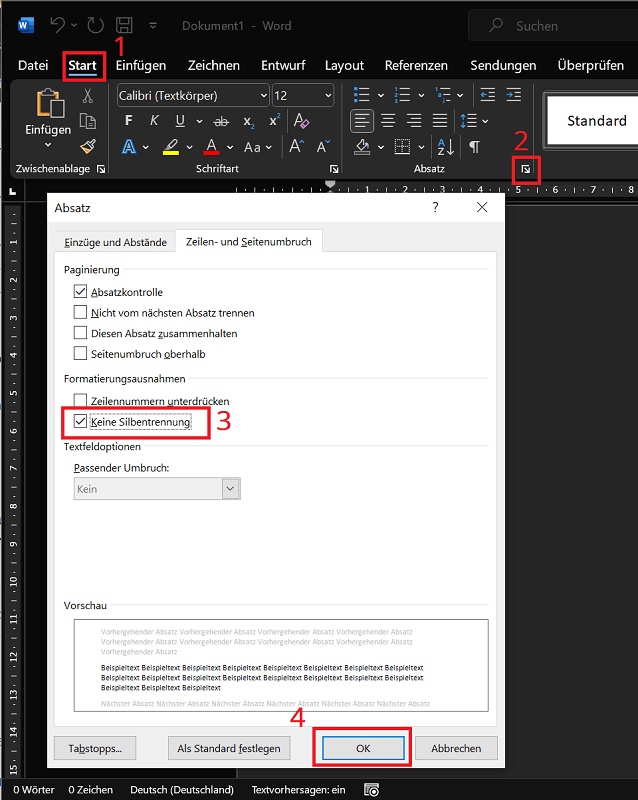
- Markieren Sie den gewünschten Text oder Absatz, bei dem Sie die Silbentrennung nicht zulassen und deaktivieren möchten.
- Klicken Sie in der oberen Menüleiste auf „Start“ und danach im Bereich Absatz ganz unten rechts auf das kleine Pfeilsymbol, um die Absatzeinstellungen zu öffnen.
- Jetzt wählen Sie im neuen Fenster den Reiter „Zeilen- und Seitenumbruch“ aus.
- Danach klicken Sie im Bereich Formatierungsausnahmen auf die Funktion „Keine Silbentrennung“, um sie zu aktivieren.
- Abschließend klicken Sie auf „OK“, um die Änderungen zu übernehmen und das Fenster zu schließen.