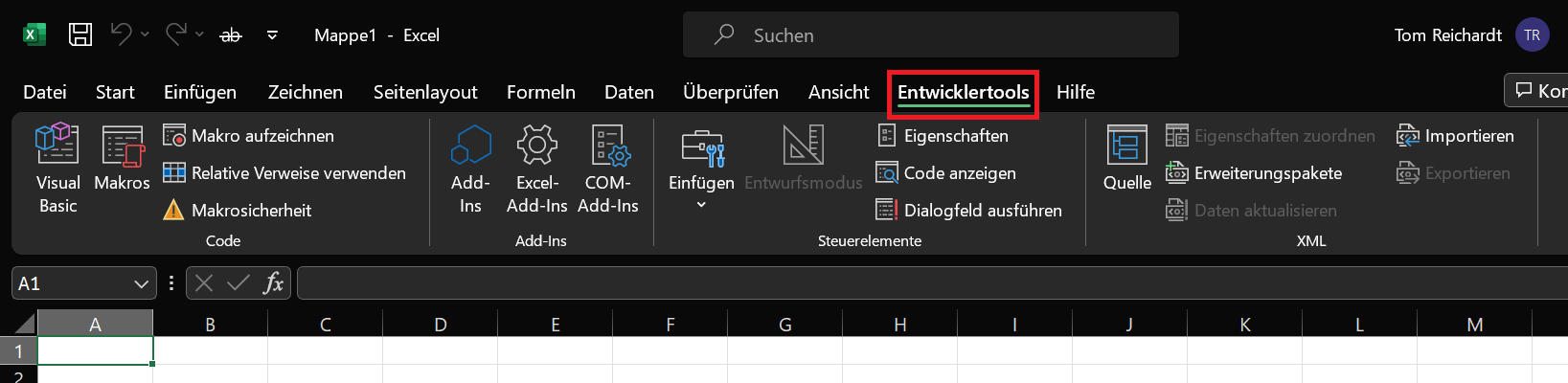
In diesem Beitrag zeigen wir Ihnen in einer einfachen Anleitung, wie Sie die Excel Entwicklertools anzeigen. Anschließend stellen wir Ihnen die grundlegenden Bereiche und Funktionen vor, die zur Auswahl stehen.
So zeigen Sie in Excel die Entwicklertools an
Die folgende Schritt-für-Schritt Anleitung zeigt, wie Sie die Excel Entwicklertools anzeigen und aktivieren:
- Öffnen Sie Excel und klicken Sie im oberen Menüband auf „Datei“.
- Anschließend klicken Sie in der linken Übersicht auf „Optionen“. Wird die Option nicht angezeigt, müssen Sie vorher auf „Mehr…“ klicken.
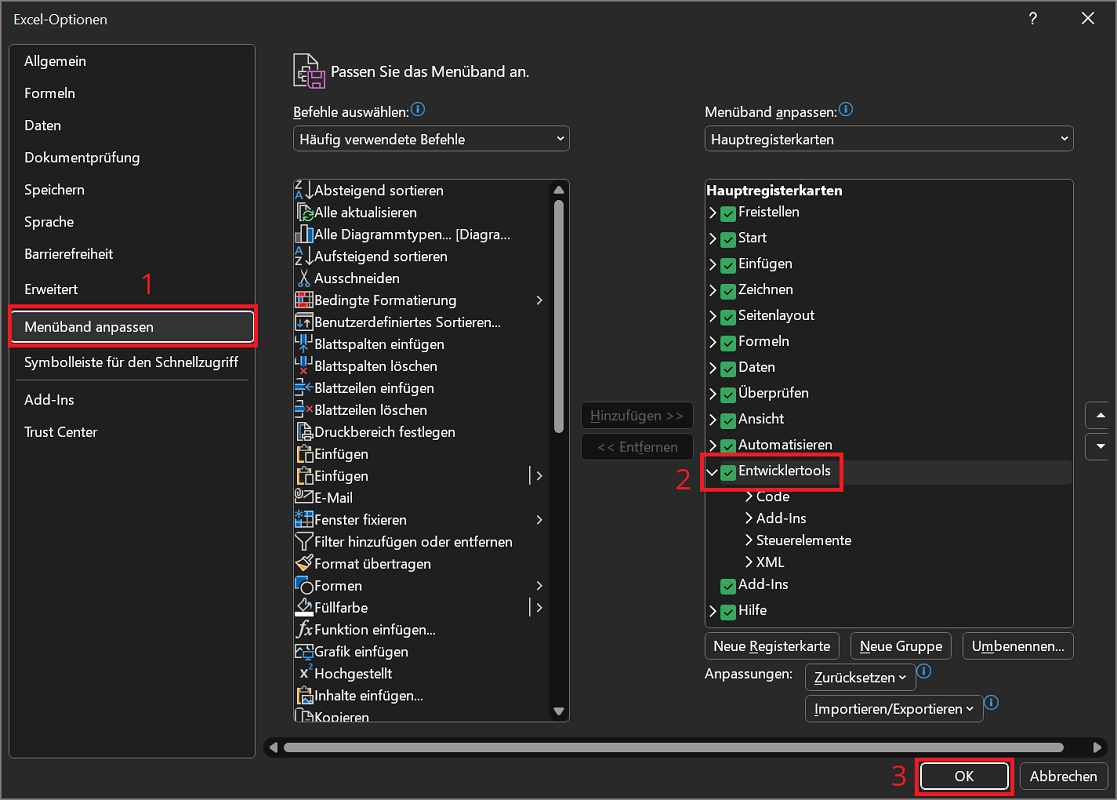
- Im Fenster Excel-Optionen klicken Sie jetzt in der linken Übersicht auf „Menüband anpassen“.
- Im rechten Bereich finden Sie unter Hauptregisterkarten eine Auswahl verschiedener Optionen, die Sie aktivieren oder deaktivieren können.
- Hier ist auch der Eintrag „Entwicklertools“ Klicken Sie auf das kleine Auswahlkästchen, um ein Häkchen zu setzen und es zu aktivieren.
- Abschließend klicken Sie auf „OK“, um die Änderungen zu übernehmen und das Fenster zu schließen.
Im Menüband von Excel werden jetzt die Entwicklertools angezeigt und stehen bereit. Hier haben Sie unter anderem die Möglichkeit, Steuerelemente hinzuzufügen. So beispielsweise, wenn Sie in Excel eine Checkbox einfügen möchten.
Diese Bereiche und Funktionen bieten die Excel Entwicklertools
Sind die Excel Entwicklertools aktiviert, stehen folgende Bereiche und Funktionen zur Auswahl:
- Code: Hier finden Sie sämtliche Funktionen, mit denen Sie Makros programmieren, oder benutzerdefinierte Funktionen mithilfe von VBA (Visual Basic for Applications) erstellen. Erstellen, bearbeiten und verwalten Sie Makros, um bestimmte Aktionen zu automatisieren.
- Add-Ins: Verwalten Sie Erweiterungen und Zusatzprogramme, mit denen Sie die Funktionalität von Excel erweitern. Das können sowohl Add-Ins von Drittanbietern als auch eigene programmierte Add-Ins sein.
- Steuerelemente: Erweitern Sie Ihre Arbeitsblätter mit interaktiven Elementen. So können Sie unter anderem mithilfe von Steuerelementen interaktive Inhalte und benutzerdefinierte Formulare erstellen. Aber auch die Analyse, Präsentation und Erfassung von Daten ist möglich.
- XML: Sollen Daten strukturiert gespeichert und mit anderen Programmen ausgetauscht werden, unterstützt XML (Extensible Markup Language). In diesem Bereich finden Sie Funktionen, mit denen eine einfache Handhabung von XML-Daten gelingt.