Um Zahlen und Werte übersichtlicher zu gestalten, können Sie in Excel runden (aufrunden oder abrunden). Hierfür stehen mehrere Funktionen zur Auswahl, mit denen Sie die Nachkommastellen beliebig anpassen.
Welche Funktionen es dabei zum Runden in Excel gibt, zeigen wir Ihnen im folgenden Beitrag. Außerdem erhalten Sie hilfreiche Tipps und Tricks.
5 hilfreiche Funktionen, um in Excel zu runden
Möchten Sie in Excel runden, haben Sie hierfür mehrere mögliche Vorgehensweisen. Sie sind beliebig anpassbar, um beispielsweise auf eine oder zwei Nachkommastellen zu runden. Bei Bedarf können Sie aber auch auf eine ganze Zahl runden und verschaffen sich somit innerhalb einer Tabelle einen besseren Überblick. Das ist vor allem bei großen Datenmengen und Projekten von Vorteil.
Im Folgenden stellen wir Ihnen 5 hilfreiche Funktionen vor, mit denen das Runden in Excel einfach erfolgt:
1. Excel RUNDEN()-Funktion
Mit dem Klassiker RUNDEN() sind nur wenige Schritte erforderlich, um Zahlen beliebig aufzurunden oder abzurunden. Die Vorgehensweise ist einfach – alle Zahlen bis 4 werden abgerundet, alle Zahlen ab 5 werden aufgerundet.
So aktivieren Sie die RUNDEN()-Funktion:
- Machen Sie einen Doppelklick auf eine freie Excel-Zelle.
- Geben Sie die Formel „=RUNDEN(Zahl;Anzahl_Stellen)“ Im ersten Bereich „Zahl“ ist der Wert angegeben, den Sie in Excel runden möchten. Der zweite Wert gibt an, um wie viele Stellen nach dem Komme Sie runden möchten.
- Beispiel: „=RUNDEN(125,625;2)“ – In diesem Falle möchten wir die Zahl „125,625“ auf zwei Nachkommastellen runden.
- Nachdem Sie den Wert eingegeben haben, drücken Sie die „Enter-Taste“.
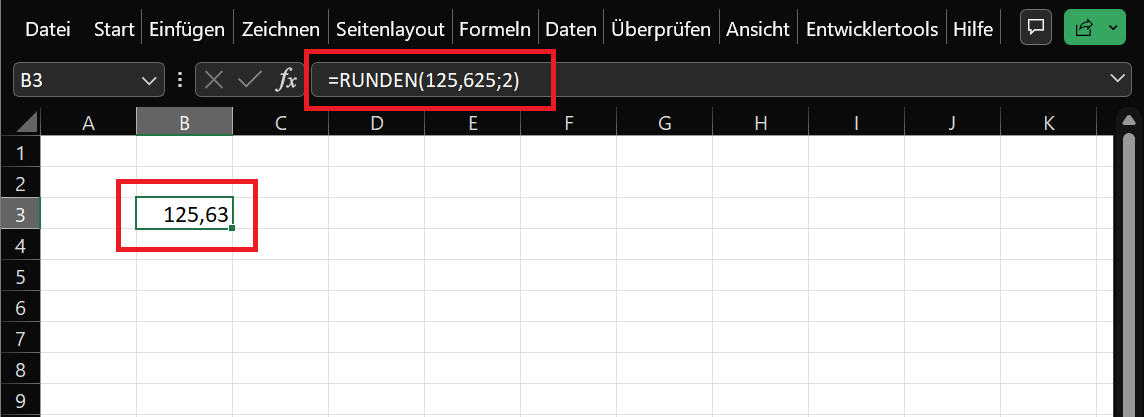
Das Ergebnis: In der fertig gerundeten Zelle ist der Wert „125,63“ zu sehen. Zusätzlich können Sie die RUNDEN-Funktion anpassen und die beiden Werte ändern. Hierfür machen Sie einfach einen Doppelklick auf die Zelle.
Weitere Möglichkeiten, um mit der Formel zu runden:
- Um in Excel auf ganze Zahlen zu runden, geben Sie als zweiten Wert „0“ Beispiel: =RUNDEN(125,625;2) – in diesem Falle kommt 126 heraus.
- Sie können aber auch eine Stelle vor dem Komma runden: =RUNDEN(125,625;-1) – dann kommt 130 raus.
2. Funktionen AUFRUNDEN() & ABRUNDEN()
In bestimmten Situationen ist es ausreichend, Zahlen einfach auf- oder abzurunden. Das ist beispielsweise im Finanzbereich der Fall (kaufmännisch runden), um steuerliche Unterlagen vorzubereiten. Die Funktion von AUFRUNDEN() und ABRUNDEN() versteht sich dabei von selbst.
- Machen Sie einen Doppelklick auf eine freie Zelle, in der Sie die Zahl runden möchten.
- Geben Sie wahlweise eine Formel mit „=AUFRUNDEN(Zahl;Anzahl_Stellen)“ oder „ABRUNDEN(Zahl;Anzahl_Stellen)“
- Drücken Sie die „Enter-Taste“, um das Ergebnis anzuzeigen.
Auch hier ist die Funktionsweise ähnlich: Der erste Wert stellt die auf- oder abzurundende Zahl dar. Der zweite gibt an, um wie viele Stellen nach dem Komma Sie runden möchten.
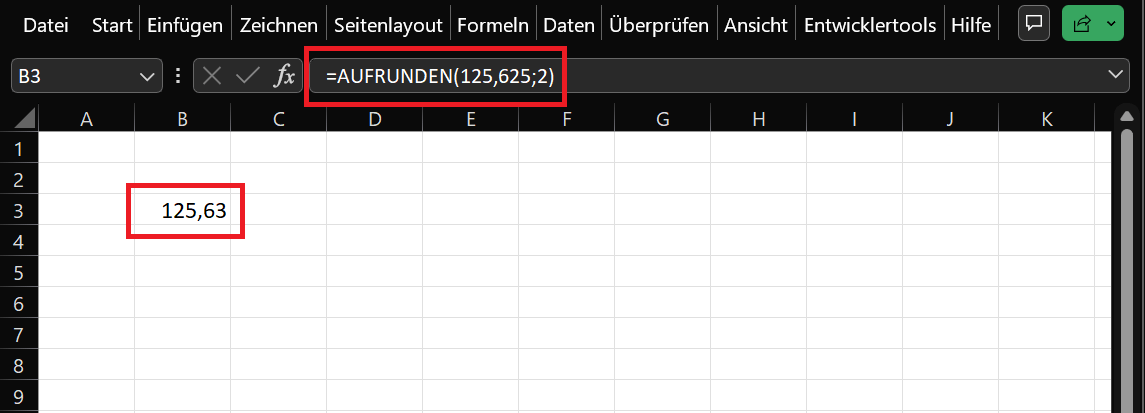
Beispiel: „=RUNDEN(125,625;2)“ – hier kommt das gerundete Ergebnis „125,63“ raus. Auch hier können Sie den zweiten Wert ändern, um auf ganze Zahlen oder vor dem Komma zu runden.
3. Nutzung der Zellformatierung – beliebige Dezimalstellen anzeigen
Sie möchten den ursprünglichen Wert in einer Zelle nicht ändern und nur den sichtbaren Wert anpassen? Das funktioniert am besten mit der Zellformatierung-Funktion. Dabei legen Sie fest, wie viele Dezimalstellen nach dem Komma angezeigt werden sollen.
- Machen Sie einen Rechtsklick auf die gewünschte Zelle, bei der Sie die Zellformatierung vornehmen möchten. Wählen Sie im Kontextmenü die Option „Zellen formatieren“
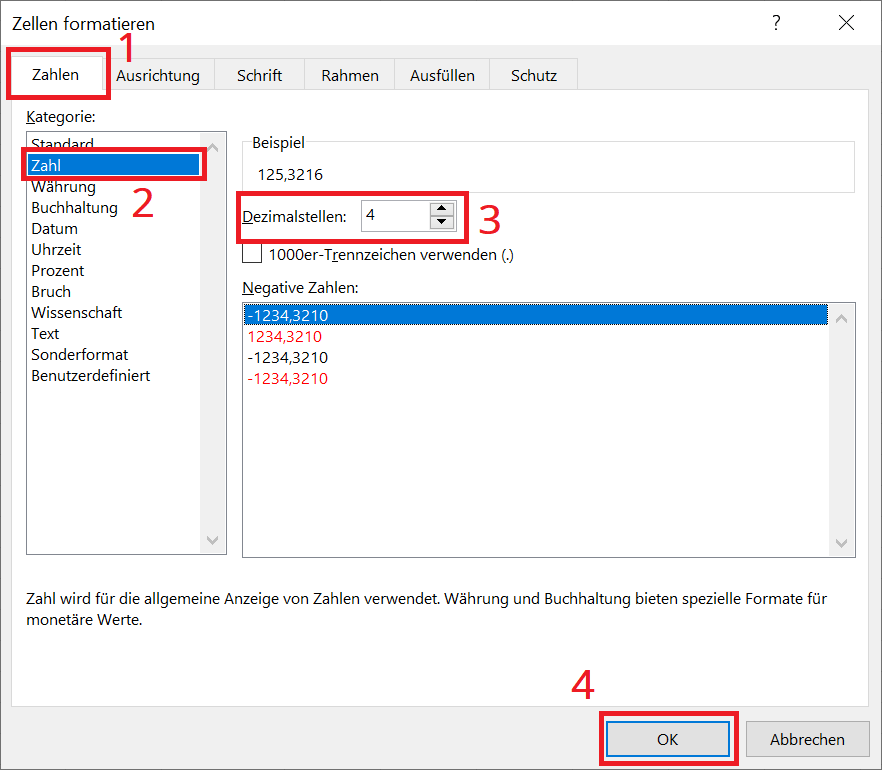
- Klicken Sie im Fenster Zellen formatieren auf „Zahlen“ und danach in der linken Kategorie-Übersicht auf „Zahl“.
- Ganz oben wird der Wert der Zelle als Beispiel angezeigt. Klicken Sie nun direkt darunter hinter Dezimalstellen auf den „Rauf- oder Runter-Pfeil“, um die Anzahl der Stellen anzupassen. Die Änderung wird sofort im oberen Beispiel angezeigt.
- Klicken Sie abschließend auf „OK“, um die Änderungen zu speichern und das Fenster zu schließen.
4. GERADE() & UNGERADE()-Funktion
Sie möchten nicht auf Dezimalstellen nach dem Komma auf- oder abrunden? Alternativ können Sie auch direkt gerade oder ungerade runden – mit der GERADE() & UNGERADE()-Funktion. Dabei wird je nach Formelvariante auf die nächstmögliche gerade oder ungerade Zahl gerundet.
- Machen Sie wie gehabt einen Doppelklick auf eine freie Zelle, in der Sie runden möchten.
- Jetzt geben Sie die Formel „=GERADE(Zahl)“ oder „=UNGERADE(Zahl)“
- Drücken Sie anschließend die „Enter-Taste“, um das Ergebnis anzuzeigen.
Beispiele:
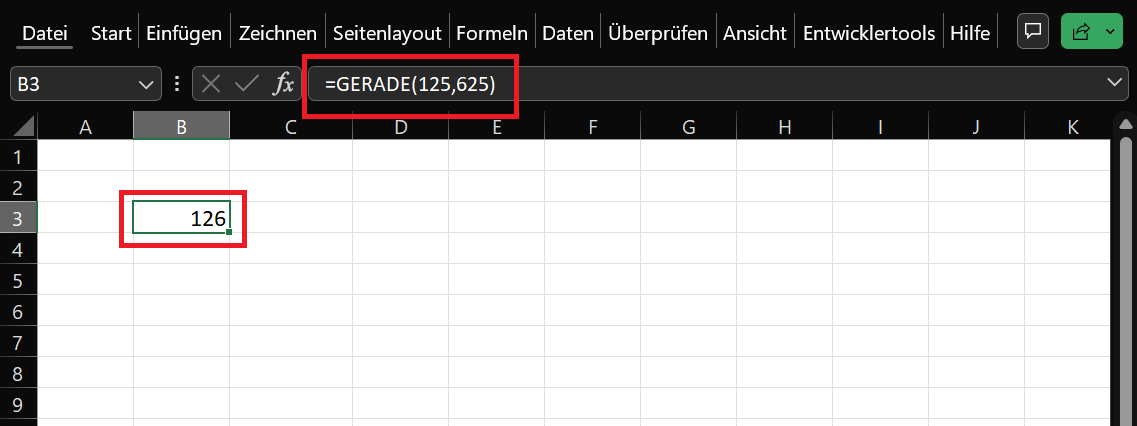
- Geben Sie als Formel „=GERADE(125,625)“ ein, erhalten Sie „126“ als Ergebnis
- Geben Sie als Formel „=UNGERADE(125,625)“ ein, erhalten Sie „127“ als Ergebnis
5. VRUNDEN()-Funktion
Abschließend möchten wir Ihnen noch die VRUNDEN()-Funktion vorstellen. Ziel von VRUNDEN ist es, eine Zahl auf eine bestimmte vielfach gerundete Zahl zu runden.
Die Vorgehensweise ist dabei einfach:
- Machen Sie einen Doppelklick auf eine freie Zelle.
- Geben Sie folgende Formel ein: „=VRUNDEN(Zahl;Vielfaches)“. Zahl gibt hierbei den Wert an, der aufgerundet werden soll. Vielfaches gibt an, um welchen Wert das Vielfache gerundet werden soll.
- Drücken Sie die „Enter-Taste“, um das Ergebnis zu erhalten.
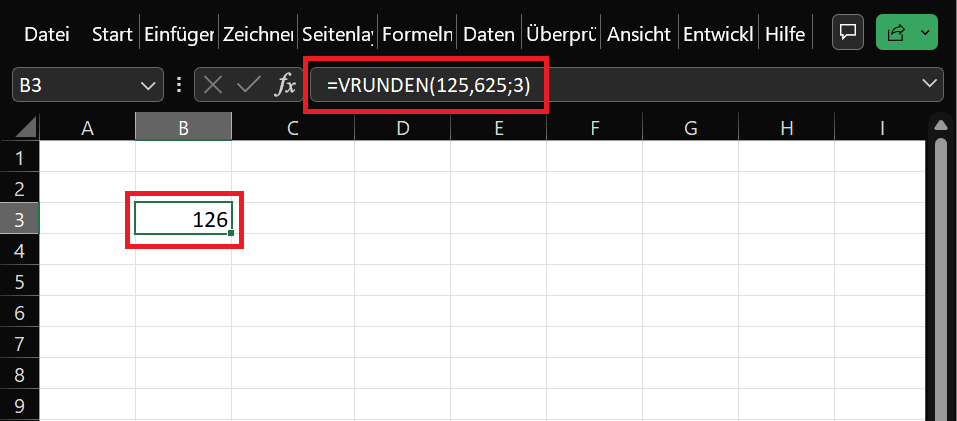
Beispiel: Mit der Formel „=VRUNDEN(125,625;3)“ runden Sie die Zahl 125,625 auf das nächste Vielfache von 3 auf. Raus kommt 126.