

In diesem Beitrag zeigen wir Ihnen, wie Sie in Excel Spalten zusammenführen. Dabei stellen wir Ihnen zwei verschiedene Methoden vor, mit denen Sie wahlweise zwei oder sogar mehr Zellen mitsamt ihrer Inhalte zusammenführen können.
So führen Sie in Excel mehrere Spalten zusammen – Schritt-für-Schritt Anleitungen
In den folgenden Schritt-für-Schritt Anleitungen erfahren Sie, wie Sie in Excel Spalten zusammenführen. Wir zeigen Ihnen den `&´-Operator und die TEXTVERKETTEN-Funktion.
1. Methode: `&´-Operator verwenden
- Klicken Sie in die Zelle, in der Sie die zusammengeführten Daten anzeigen möchten.
- Anschließend geben Sie die folgende Formel ein:
=ZELLE1 & “ “ & ZELLE2 - Mit dieser Formel verbinden Sie die beiden Zellen mit dem &-Operator. Zusätzlich fügen Sie in der Mitte zwei Anführungszeichen ein, die als Leerzeichen dienen. Anstelle des Leerzeichens zwischen den beiden Anführungszeichen könnten Sie beispielsweise auch einen Punkt oder ein anderes beliebiges Symbol setzen.
- Drücken Sie jetzt die „Enter-Taste“, um die Formel und die Änderungen zu übernehmen.
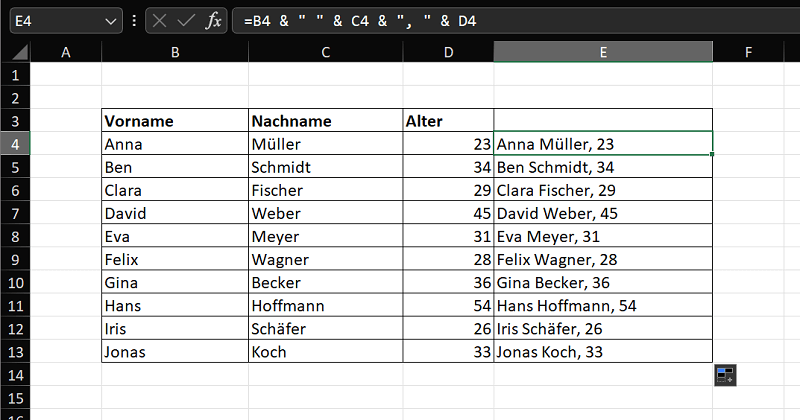
Sie können die Formel sogar erweitern und mehrere Zellen einbeziehen, die zusammengeführt werden. In unserer Beispieltabelle nehmen wir auch noch das Alter hinzu. Folglich ergibt sich folgende Formel:
=ZELLE1 & " " & ZELLE2 & ", " & ZELLE3
Raus kommt folgendes Ergebnis:
Tipp: In einem weiteren Beitrag zeigen wir Ihnen, wie Sie in Excel eine neue Zeile oder Spalte einfügen.
2. Methode: Funktion „TEXTVERKETTEN“
Alternativ können Sie auch die Funktion TEXTVERKETTEN benutzen. Sie ist dem &-Operator auf den ersten Blick ähnlich:
=TEXTVERKETTEN(" "; WAHR; ZELLE1; ZELLE2; ZELLE3)
Was passiert hier? Die drei Zellen werden wie gewohnt aneinandergereiht. Allerdings mit dem Unterschied, dass das erste Argument `“ “´ das Trennzeichen für die gesamte Funktion darstellt. Außerdem sorgt das zweite Argument `WAHR´ dafür, dass Leerzeichen ignoriert werden.
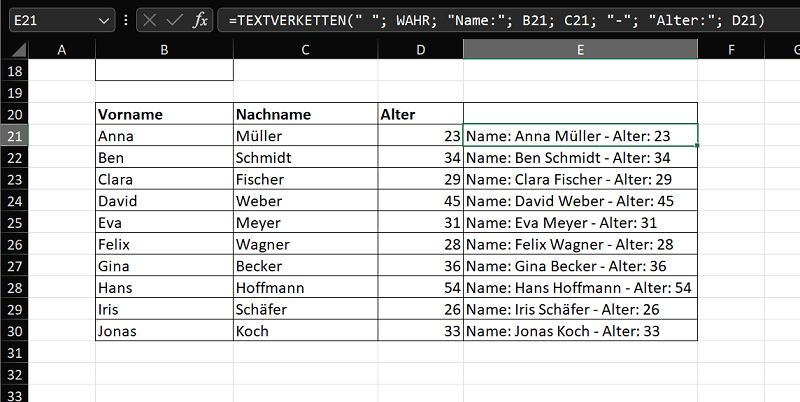
Die TEXTVERKETTEN-Funktion hat außerdem den Vorteil, dass Sie bei Bedarf konstante Werte eingeben können. Hier ein Beispiel:
=TEXTVERKETTEN(" "; WAHR; "Name:"; ZELLE1; ZELLE2; "-"; "Alter:"; ZELLE3)
Hieraus ergibt sich folgendes Beispiel:
Erweitern Sie die Funktion mit beliebigen konstanten Werten, um Zusammenführungen zu erzeugen, die genau Ihren Vorstellungen entsprechen.







