In diesem Beitrag erfahren Sie in einer einfachen Schritt-für-Schritt Anleitung, wie Sie in Excel den Wochentag aus einem Datum herausfinden und anzeigen. Dabei stellen wir Ihnen verschiedene Vorgehensweisen vor und verraten, wie Sie den anzuzeigenden Wochentag abkürzen.
So zeigen Sie in Excel den Wochentag aus einem Datum an – Schritt-für-Schritt Anleitung
Um in Excel den Wochentag aus einem Datum anzuzeigen, stehen zwei verschiedene Vorgehensweisen zur Auswahl. Eine Excel-Formel und eine Zellformatierung über die Optionen. Im Folgenden stellen wir Ihnen die Anleitungen zum Nachmachen vor:
1. Mit einer Excel-Formel/Funktion den Wochentag anzeigen
Bei der ersten Methode reicht die Eingabe einer einfachen Formel aus. Anschließend zeigt Ihnen Excel den Wochentag an. Dabei ist auch ein Datum möglich, das weit in der Vergangenheit liegt.
- Tragen Sie in einem Excel-Dokument in einer beliebigen Zelle ein Datum ein. Bereiten Sie die Tabelle am besten so vor, sodass direkt daneben Platz für die Ausgabe des Wochentages zur Verfügung steht.
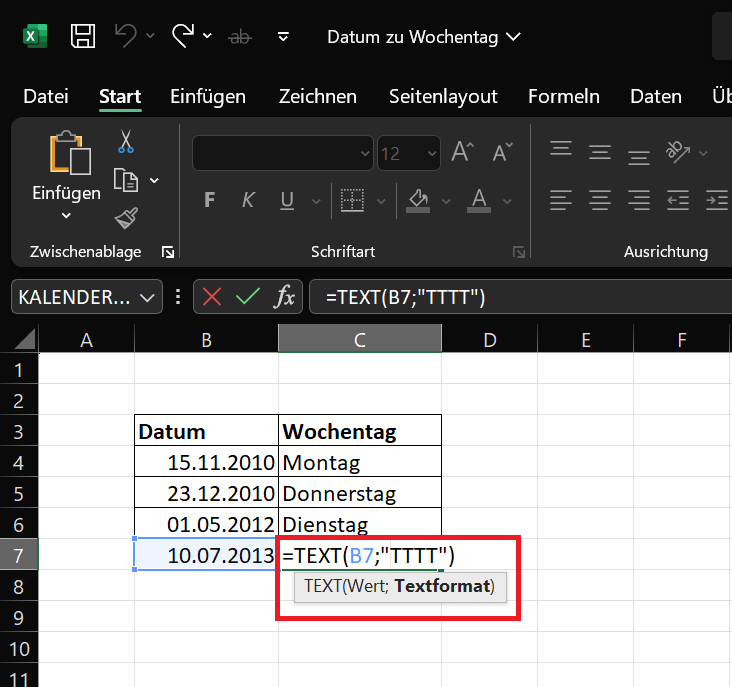
- Jetzt klicken Sie in die freie Zelle neben dem Datum und geben die TEXT()-Funktion bzw. Formel ein.
- Die Formel lautet wie folgt: „=TEXT(B7;"TTTT")“. Anstelle von „B7“ tragen Sie die Bezeichnung der Zelle ein, die in Ihrer Tabelle gegeben ist.
- Abschließend drücken Sie die „Enter-Taste“. Die Ausgabe des Wochentages erfolgt sofort.
2. Wochentag über die Zellformatierung anzeigen (Optionen)
Alternativ haben Sie die Möglichkeit, den Wochentag aus einem Datum über die Excel-Optionen auszugeben und anzuzeigen. Hierfür wechseln Sie in den Bereich Zellformatierung und nehmen die entsprechenden Anpassungen vor.
- Geben Sie in Ihrer Excel-Tabelle in einer freien Zelle ein beliebiges Datum ein, oder klicken Sie ein bereits vorhandenes an.
- Danach klicken Sie im oberen Menüband auf „Start“.
- Im Bereich Zahl befindet sich ein Auswahlfeld, bei dem standardmäßig Datum angezeigt wird. Klicken Sie rechts davon auf den kleinen Pfeil, um das Auswahlfeld zu öffnen.
- Im Auswahlfeld klicken sie danach auf „Weitere Zahlenformate“.
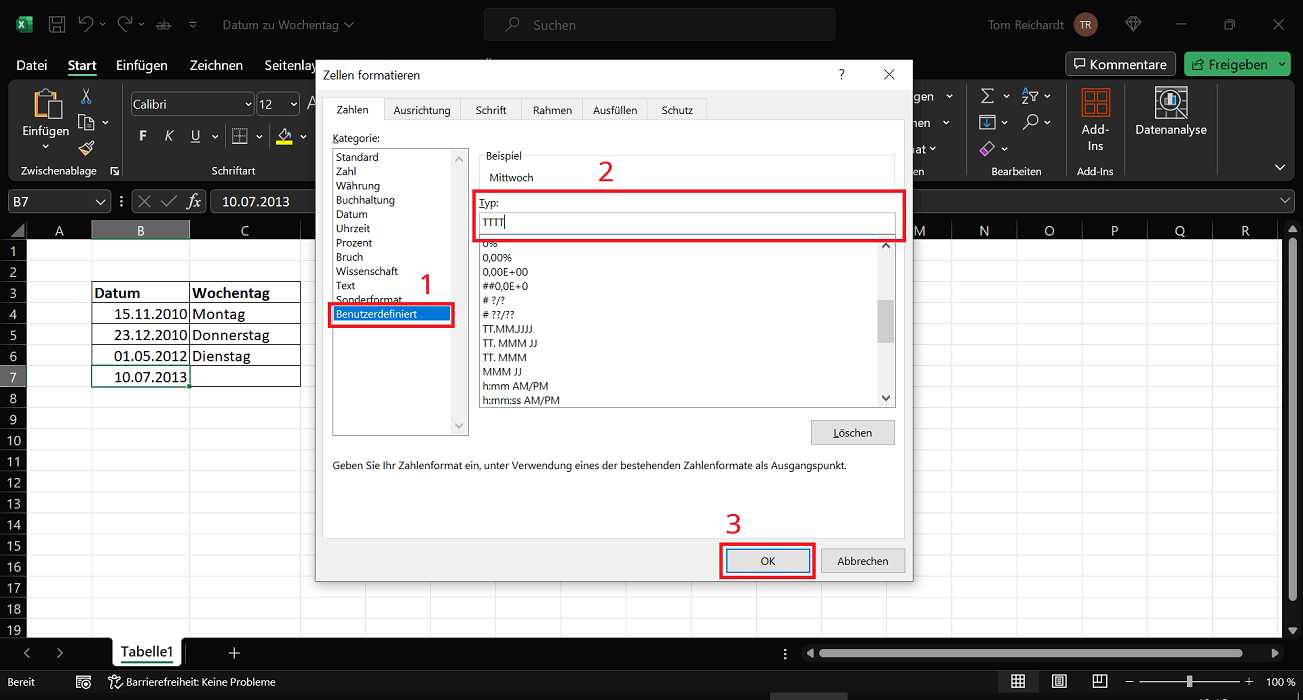
- Ein neues Fenster Zellen formatieren öffnet, in dem Sie in der linken Übersicht auf „Benutzerdefiniert“
- Im Feld unter Typ: geben Sie jetzt das Zahlenformat „TTTT“
- Abschließend klicken Sie auf „OK“, um in Excel den Wochentag vollständig anzuzeigen.
Tipp: Wochentag aus einem Datum in kurzer Variante anzeigen
Wird mithilfe der oberen Anleitung der Wochentag aus dem Datum in Excel angezeigt, erhalten Sie den Tag komplett ausgeschrieben. Alternativ haben Sie die Möglichkeit, den Wochentag in Kurzform anzuzeigen.
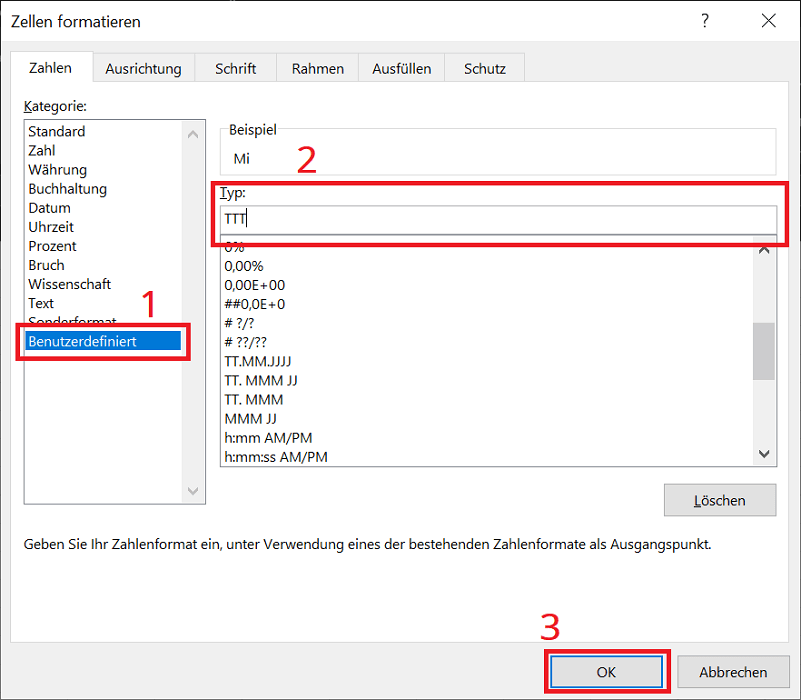
Hierfür bleiben Sie in den Einstellungen für die Zellformatierung und geben im Feld Typ: anstatt „TTTT“ das kürzere Zahlenformat „TTT“ ein. Abschließend klicken Sie auf „OK“ und der Wochentag wird sofort im Kurz-Format angezeigt. Raus kommen Wochentage wie Mo, Di, Mi etc.