Vor allem bei großen Tabellen ist es sinnvoll, in Excel die erste Zeile zu fixieren. Scrollen Sie nun nach unten, bleibt die Zeile dauerhaft im Sichtbereich. Dadurch können Sie die Werte in den unteren Zeilen den oberen Beschreibungen (Überschriften) einfacher zuordnen und müssen nicht jedes Mal nach oben scrollen.
Wir zeigen Ihnen, wie Sie in Microsoft Excel eine Zeile fixieren und die Funktion wieder rückgängig machen. Außerdem erklären wir, wie Sie gleich mehrere Zeilen fixieren.
So fixieren Sie in Excel eine Zeile
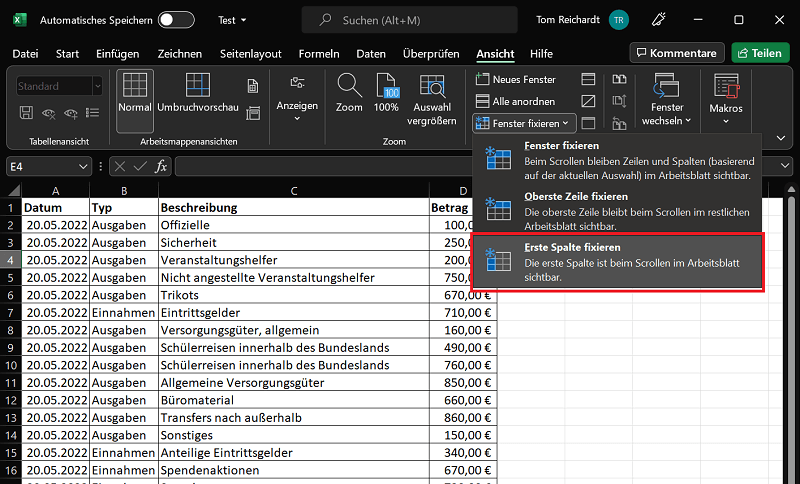
Um in Excel die oberste Zeile zu fixieren, finden Sie hierfür eine spezielle Funktion, die genau dafür geeignet ist:
- Öffnen Sie ein beliebiges Tabellendokument, bei dem Sie die erste Zeile fixieren möchten.
- Danach klicken Sie im oberen Menüband auf „Ansicht“. Anschließend klicken Sie im Bereich Fenster auf die Option „Fenster fixieren“, danach wählen Sie „Oberste Zeile fixieren“
- Machen Sie jetzt den Test und scrollen Sie mit Ihrer Computer-Maus ein wenig nach unten. Während die Inhalte in den unteren Zeilen sich bewegen, bleibt die oberste stehen.
- Um den Vorgang rückgängig zu machen, klicken Sie erneut auf „Fenster fixieren“ und anschließend auf „Fixierung aufheben“.
Mehrere Zeilen in Excel fixieren
Zusätzlich zu einzelnen Überschriften (oberste Zeile bzw. Kopfzeile) haben Sie die Möglichkeit, mehrere Zeilen in Excel zu fixieren. Hier weicht die Vorgehensweise ein wenig ab, ist aber ebenfalls schnell und einfach umgesetzt:
- Um in Excel mehrere Zeilen zu fixieren, müssen Sie die Zeile markieren, die sich direkt unterhalb der zu fixierenden Zeilen befindet. Möchten Sie beispielsweise die Zeilen 1-3 fixieren, klicken Sie in der linken Zeilennummerierung die 4 an, um die vollständige Zeile zu markieren.
- Anschließend klicken Sie im oberen Menüband auf Ansicht und danach im Bereich Fenster auf die Option „Fenster fixieren“.
- Zu guter Letzt klicken Sie in der Auswahl auf „Fenster fixieren“.
- Scrollen Sie nun nach unten, sind mehrere Zeilen fixiert und der untere Bereich bewegt sich.
- Möchten Sie diese Funktion rückgängig machen, wählen Sie erneut die Option „Fenster fixieren“ Anschließend klicken Sie auf „Fixierung aufheben“.
Fazit zum Fixieren einer Zeile in Excel: Ideal für große Datenmengen!
Für kleine Tabellen mit beispielsweise 15 Zeilen ist die Funktion noch nicht erforderlich. Doch bei großen Projekten und damit verbundenen Datenmengen ist es durchaus sinnvoll, die oberste Zeile (Kopfzeile) mit den Überschriften dauerhaft im Blick zu haben, sobald Sie nach unten scrollen. Um in Excel die Zeile zu fixieren, sind nur wenige Klicks erforderlich.
Zusätzlich haben Sie die Möglichkeit, in Excel nicht nur eine Zeile zu fixieren. Bei Bedarf funktioniert das auch mit mehreren Zeilen, sodass sich deren Inhalte ebenfalls im Blickbereich befinden, sobald Sie weiter nach unten scrollen.