

Möchten Sie den Office 2021 Key ändern, ist das in nur wenigen Schritten erledigt. Wir erklären Ihnen Schritt für Schritt wie es funktioniert, damit der neue Produktschlüssel anschließend in Ihrem Office 2016 aktiviert ist und Sie die Bürosoftware wie gehabt nutzen können.
Den Office 2016 Key zu ändern, ist schnell und einfach umgesetzt
Warum man den Office 2016 Key ändern möchte, kann verschiedene Gründe haben. Einer davon ist, dass Sie in Ihrem Haushalt oder Büro mehrere Computer verwenden. Versuchen Sie, einen Product Key auf mehreren Systemen einzurichten und die Software zu aktivieren, schlägt dieser Vorgang fehl.
Denn dann erhalten Sie die Fehlermeldung, dass der eingegebene Produktschlüssel nicht gültig ist. In diesem Falle müssen Sie einen neuen Produktschlüssel erwerben und eingeben/ändern. Um den Office 2016 Key zu ändern, öffnen Sie einfach eine beliebige Anwendung wie beispielsweise Word 2016. In den Optionen werden die Änderungen vorgenommen.
Sie sind auf der Suche nach einem neuen Produktschlüssel für Office 2016? Im Folgenden finden Sie Keys für folgende Office Editionen:
- Office 2016 Home & Student
- Office 2016 Standard (Home & Business)
- Office 2016 Home & Business
- Office 2016 Professional Plus
- Office 2016 Standard für Mac
- Office 2016 Home & Business für Mac
Schritt für Schritt Anleitung: Office 2016 Key ändern
Nun geht es endlich mit der Schritt für Schritt Anleitung los, in der wir Ihnen zeigen, wie Sie in Office 2016 den Key ändern:
- Öffnen Sie auf dem Computer/Gerät, auf dem Sie den Office 2016 Key ändern möchten, ein beliebiges Office-Programm wie beispielsweise Word 2016.
- In der Anwendung klicken Sie in der oberen Menüleiste auf „Datei“ und danach auf „Konto“.
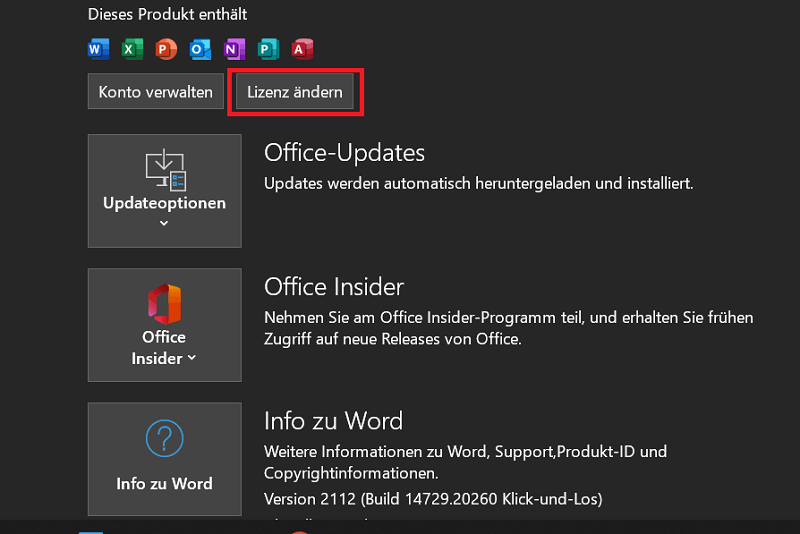
- Im Bereich „Produktinformationen“ klicken Sie auf „Lizenz ändern“. Hinweis: Die Schaltfläche „Lizenz ändern“ ist nicht vorhanden? Dann ist es unter Umständen erforderlich, ein Update von Office durchzuführen.
- Anschließend gibt es zwei verschiedene Möglichkeiten, um den Key zu ändern:
- Sind Sie mit Ihrem Microsoft-Account in Office 2016 angemeldet, klicken Sie auf „Anderes Konto verwenden“ und danach auf „Stattdessen Produktschlüssel eingeben“.
- Sind Sie nicht in Office 2016 eingeloggt, klicken Sie direkt auf „Stattdessen Product Key eingeben“.
- Jetzt geben Sie den neuen Key von Office 2016 ein und klicken anschließend auf „Dieses Produkt stattdessen installieren“.
- Ist Ihr Produktschlüssel neu, folgen Sie bitte den weiteren Eingabeaufforderungen, bis der Vorgang abgeschlossen ist.
Nun wird ein Update gestartet, bei dem Office den neuen Key vollständig übernimmt und im System einpflegt. Ist der Vorgang abgeschlossen, können Sie alle geöffneten Office-Apps schließen und neu starten, um mit dem neuen Key durchzustarten. Ggf. ist auch ein Neustart des Systems erforderlich.
Fazit zu Office 2016 Key ändern
Möchten Sie den Office 2016 Key ändern, sind nur wenige Schritte erforderlich. Anschließend ist das Bürosoftware-Paket im vollen Umfang einsatzbereit und kann wie gewohnt genutzt werden. Vor allem, wenn Sie einen neuen Computer einrichten und beispielsweise im Haushalt oder Büro nutzen möchten, ist diese Methode unter Umständen notwendig.
Denn dann gibt es Probleme mit der Lizensierung, da viele Lizenzen nur für die Nutzung auf einem Computer ausgelegt sind. Doch sobald der Office 2016 Key geändert ist, besteht kein Lizenzproblem mehr und das System steht wie gehabt zur Verfügung.







