


Office Key auslesen: So finden Sie Ihren Produktschlüssel
Bei modernen Office-Installationen lässt sich der vollständige Produktschlüssel in der Regel nicht mehr lokal auslesen. Microsoft verknüpft die Lizenz heute mit dem Microsoft-Konto, weshalb account.microsoft.com der zuverlässigste Anlaufpunkt ist. Für eine technische Prüfung vor Ort stehen die offiziellen Diagnose-Skripte ospp.vbs und vnextdiag.ps1 zur Verfügung, die jedoch meist nur die letzten fünf Zeichen des Schlüssels liefern.
Kurz gesagt:
- Bei Office 2010 und älter ist der vollständige Produktschlüssel per Registry- oder Keyfinder auslesbar; bei neueren Versionen nur noch die letzten fünf Zeichen.
- Das Microsoft-Konto zeigt die verknüpften Office-Lizenzen und Installationsmöglichkeiten an, eine erneute Keys-Eingabe ist bei bereits aktivierter Lizenz unnötig.
- Offizielle Diagnose-Skripte wie ospp.vbs und vnextdiag.ps1 liefern nur noch die letzten fünf Zeichen des Schlüssels, Ausnahme sind ältere Office-Versionen vor 2013.
- Für ältere Office-Versionen bis 2010 kann ProduKey den vollständigen Schlüssel aus der Registry auslesen, ab 2013 ist das nur noch eingeschränkt möglich.
- Bei Problemen empfiehlt es sich, zuerst das Microsoft-Konto zu prüfen und im Notfall eine Ersatzlizenz zu kaufen, wenn eigene Suchen scheitern.
Inhaltsverzeichnis
- Welche Office-Versionen speichern noch vollständige Keys lokal
- Microsoft-Konto und Online-Verwaltung: So finden Sie Ihr Produktkonto
- Praktische Diagnose mit ospp.vbs und vnextdiag.ps1
- Drittanbieter-Keyfinder: ProduKey und vergleichbare Werkzeuge
- Registry, Lizenzdateien und warum vollständige Keys oft fehlen
- Schnell-To-Do, wenn Sie Ihre Lizenz prüfen oder Office neu aktivieren müssen
- Fazit: Praxisregeln und wann eine neue Lizenz die einfachere Lösung ist
- Warum ich Konto-basierte Lizenzverwaltung empfehle
- Alternative: Ersatzlizenz schnell kaufen
- FAQ
- Quellen
Welche Office-Versionen speichern noch vollständige Keys lokal
Ob sich ein Auslesen überhaupt lohnt, hängt stark vom Alter der Installation ab. Bis einschließlich Office 2010 legte Microsoft den vollständigen Produktschlüssel noch lesbar in der Registry ab, weshalb klassische Keyfinder-Programme damals zuverlässig funktionierten. Seit Office 2013 hat sich das geändert: Der komplette Schlüssel wird nicht mehr im Klartext gespeichert, lokal verbleiben lediglich Abgleichdaten und die letzten fünf Zeichen zur Verifikation.
Für die praktische Einordnung hilft diese Unterscheidung:
- Office 2010 und älter: vollständiger Key theoretisch per Registry oder Keyfinder auslesbar.
- Office 2013 bis 2021: nur letzte fünf Zeichen über offizielle Tools sichtbar.
- Microsoft 365 Abonnements: kein lokaler Key im klassischen Sinn, da die Lizenz an das Microsoft-Konto gebunden ist.
Wer also eine ältere Einzelplatzlizenz besitzt, hat bessere Chancen auf ein vollständiges Ergebnis als jemand mit einem aktuellen Abonnement.
Microsoft-Konto und Online-Verwaltung: So finden Sie Ihr Produktkonto
Für die meisten Anwender führt der schnellste Weg nicht über die Kommandozeile, sondern über den Browser. Unter account.microsoft.com, im Bereich Dienste und Abonnements, zeigt sich jede mit dem Konto verknüpfte Office-Lizenz samt Installationsmöglichkeit. Auch die Bestellhistorie im Microsoft Store kann frühere Käufe und zugehörige Schlüssel sichtbar machen.
Wichtig für das Verständnis: Erscheint beim Einrichten die Meldung, dass der Product Key bereits verwendet wurde, ist das kein Fehler, sondern ein Hinweis darauf, dass die Lizenz bereits erfolgreich eingelöst und einem Konto zugeordnet wurde. Eine erneute Keyeingabe ist dann unnötig.
Für die Praxis bedeutet das:
- Prüfen Sie zuerst Ihr Microsoft-Konto, bevor Sie technische Auslese-Tools bemühen.
- Nutzen Sie bei einer Neuinstallation dieselbe Microsoft-Kontoanmeldung, mit der die Lizenz ursprünglich aktiviert wurde.
Dieser Hinweis von Microsoft macht deutlich, dass das Konto die Keyeingabe bei bereits eingelösten Lizenzen vollständig ersetzt.
Praktische Diagnose mit ospp.vbs und vnextdiag.ps1
Für eine technische Prüfung direkt am Gerät bietet Microsoft zwei offizielle Skripte, die sich je nach Lizenztyp unterscheiden.
- Öffnen Sie die Eingabeaufforderung mit Administratorrechten und wechseln Sie in das Office-Installationsverzeichnis, meist
Program Files\Microsoft Office\root\Office16oder bei 32-Bit-InstallationenProgram Files (x86). - Führen Sie den Befehl
cscript "...\OSPP.VBS" /dstatusaus. Die Ausgabe zeigt unter anderem die letzten fünf Zeichen des installierten Produktschlüssels sowie den Lizenzstatus. - Für Microsoft 365 Apps nutzen Sie stattdessen PowerShell mit
./vnextdiag.ps1 -action list. Das Skript zeigt Lizenztyp, die verknüpfte Benutzer-E-Mail-Adresse und die zugehörige LicenseID an.
ospp.vbs wurde ursprünglich für Volumenlizenzen in Unternehmen konzipiert, während vnextdiag.ps1 speziell für die neue Aktivierungsmethode von Microsoft 365 Apps entwickelt wurde. Vor jeder Registry-Änderung empfiehlt sich grundsätzlich ein Backup, da fehlerhafte Eingriffe die Aktivierung komplett zurücksetzen können.
Profi-Tipp: Notieren Sie sich die letzten fünf Zeichen aus der ospp.vbs-Ausgabe, bevor Sie Änderungen vornehmen, denn damit lässt sich die aktuelle Lizenz später eindeutig identifizieren.

Drittanbieter-Keyfinder: ProduKey und vergleichbare Werkzeuge
Für ältere Installationen bleibt ein klassisches Keyfinder-Tool eine Option. ProduKey von NirSoft ist ein portables Programm, das Produktschlüssel direkt aus der Registry ausliest und bei Office-Versionen bis 2010 zuverlässig funktioniert. Bei Office-Versionen ab 2013 liefert das Tool aufgrund der geänderten Speicherung meist nur noch die letzten fünf Zeichen oder gar keine Daten mehr.
Ein paar Punkte verdienen vor dem Einsatz Beachtung:
- Laden Sie Keyfinder-Tools ausschließlich von der offiziellen Herstellerseite, da gebündelte Software auf Drittanbieter-Downloadportalen ein verbreitetes Risiko darstellt.
- Setzen Sie solche Programme eher als letztes Mittel ein, nachdem Microsoft-Konto und offizielle Skripte keine Antwort geliefert haben.
Eine Offline-Prüfung in einer isolierten Umgebung reduziert das Risiko zusätzlich, falls das Tool unerwartetes Verhalten zeigt.
Registry, Lizenzdateien und warum vollständige Keys oft fehlen
Früher lag der Produktschlüssel in einem festen Registry-Pfad, verschlüsselt, aber mit bekannten Entschlüsselungsmethoden zugänglich. Moderne Abonnement-Lizenzen funktionieren anders: Microsoft 365 Apps legen Lizenzinformationen heute beispielsweise unter %localappdata%\Microsoft\Office\Licenses ab, allerdings ohne den vollständigen Schlüssel im Klartext.
Seit Office 2013 werden vollständige Produktschlüssel nicht mehr im Klartext in der Registry gespeichert, lokal verbleiben nur die letzten fünf Zeichen zur Verifikation. — Microsoft Docs, Tools to manage volume activation of Office
Wer dennoch in der Registry manuell nach Lizenzresten sucht, sollte vorher ein Backup anlegen, denn fehlerhafte Löschungen können eine funktionierende Aktivierung unbrauchbar machen.
Schnell-To-Do, wenn Sie Ihre Lizenz prüfen oder Office neu aktivieren müssen
Wenn eine Neuinstallation ansteht oder die Aktivierung fehlschlägt, hilft eine feste Reihenfolge:
- Öffnen Sie account.microsoft.com und prüfen Sie unter Dienste und Abonnements, ob die Office-Lizenz dort sichtbar ist.
- Starten Sie eine Office-App, gehen Sie zu Datei und Konto und kontrollieren Sie, ob Sie angemeldet sind und Produktinformationen angezeigt werden, auch wenn der vollständige Produktschlüssel nicht lokal sichtbar ist.
- Öffnen Sie die Eingabeaufforderung als Administrator und führen Sie
cscript ospp.vbs /dstatusaus, um die letzten fünf Zeichen des Schlüssels zu notieren. - Nutzen Sie bei Microsoft 365 das Skript vnextdiag.ps1 oder erzwingen Sie eine Ab- und Neuanmeldung im Konto.
- Bleibt alles erfolglos, suchen Sie die ursprüngliche Kaufbestätigung per E-Mail und wenden Sie sich an den Microsoft-Support.
Diese Abfolge deckt die gängigsten Ursachen ab, von fehlender Kontoverknüpfung bis zu technischen Aktivierungsproblemen.
Fazit: Praxisregeln und wann eine neue Lizenz die einfachere Lösung ist
Der vollständige Produktschlüssel lässt sich bei modernen Office-Versionen kaum noch auslesen, weshalb eine Konto-First-Strategie die sinnvollste Herangehensweise bleibt. Bewahren Sie Kaufbelege auf und verknüpfen Sie jede Lizenz konsequent mit einem festen Microsoft-Konto, denn das erspart spätere Suche. Führt keiner dieser Wege zum Ziel, ist der Kauf einer neuen, legal nutzbaren Lizenz oft die schnellere und planbarere Lösung.

Warum ich Konto-basierte Lizenzverwaltung empfehle
Aus technischer Sicht lohnt sich zunächst immer der Blick ins Microsoft-Konto, bevor man sich mit Skripten oder Keyfinder-Tools aufhält. In meiner Praxis mit Software-Lizenzierung zeigt sich immer wieder, dass fehlende Kontoverknüpfung die häufigste Ursache für verlorene Lizenzen ist, nicht ein technischer Defekt. Wer beim Kauf auf eine Aktivierungsgarantie und eine seriöse Bezugsquelle achtet, erspart sich diesen Ärger von Anfang an.
— Marco
Alternative: Ersatzlizenz schnell kaufen
Ist der Key endgültig verloren und führt keiner der genannten Wege zum Ziel, bieten wir eine schnellere Lösung: Eine Ersatzlizenz aus unserem Sortiment kommt mit Aktivierungsgarantie und inklusive MwSt.-Rechnung. Damit sparen Sie sich langwierige Fehlersuche und haben in wenigen Minuten eine funktionsfähige Installation.
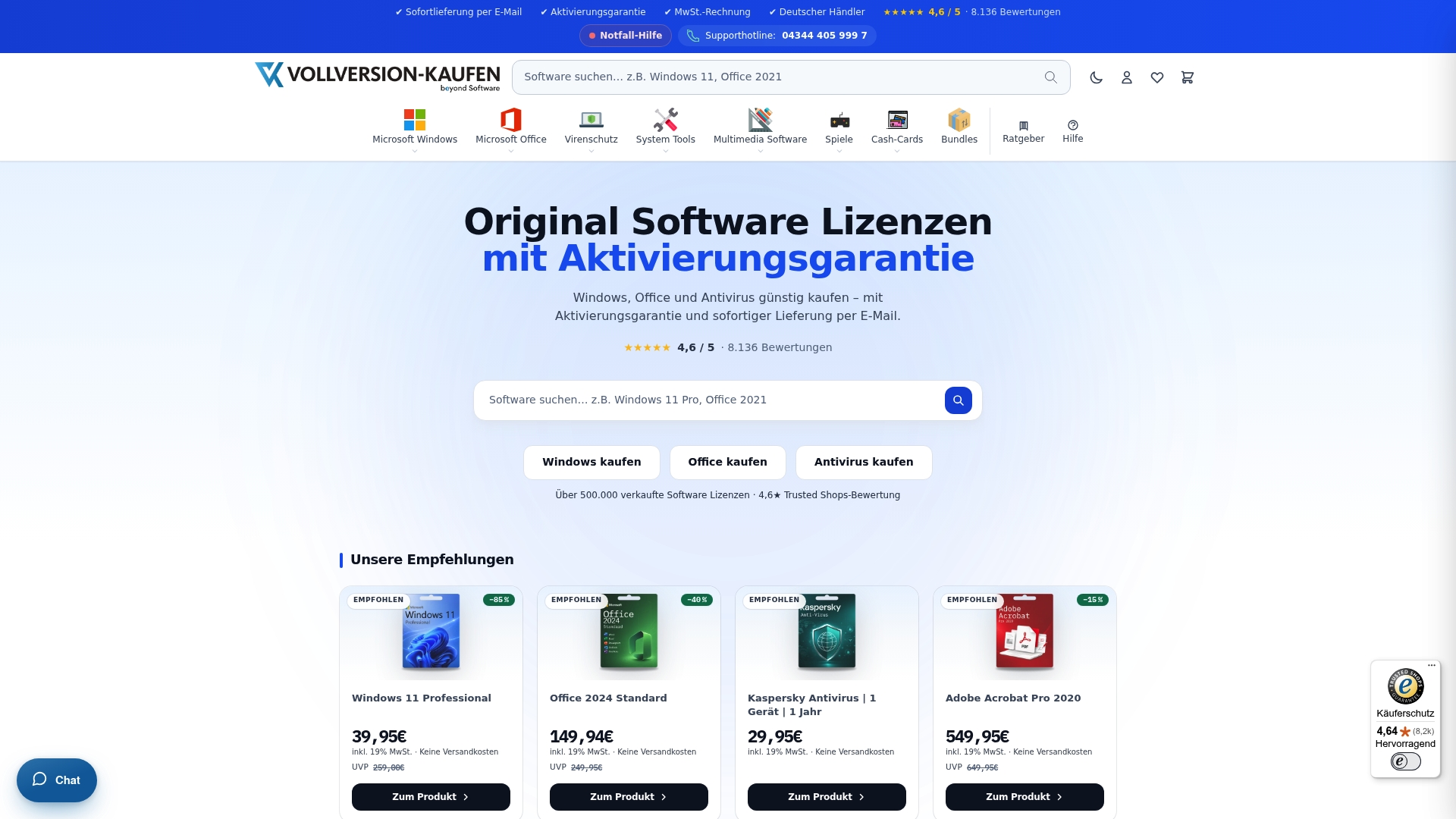
Unser Shop führt Office-Pakete als Einmalkauf ohne Abo, etwa auf der Produktseite für Microsoft Office, und auch einzelne Programme wie Word oder Excel stehen separat zur Verfügung. Wer eine ordentliche Rechnung für die Buchhaltung benötigt, findet über WooCommerce-Integrationen mit Lexoffice einen Einblick, wie saubere Rechnungsstellung beim Lizenzkauf technisch abläuft. Schauen Sie direkt in unserem Shop für Software-Lizenzen vorbei, um die passende Office-Version zu finden.
FAQ
Wo finde ich meinen Microsoft Office Product Key?
Bei modernen Lizenzen finden Sie den Key meist nicht mehr als vollständige Zeichenfolge, sondern die Lizenz selbst unter account.microsoft.com im Bereich Dienste und Abonnements. Bei älteren Versionen kann ein Blick in die Bestellhistorie im Microsoft Store oder in die ursprüngliche Kaufbestätigung weiterhelfen.
Wie bekomme ich den Product Key heraus?
Für ältere Office-Versionen bis 2010 kann ein Tool wie ProduKey von NirSoft den vollständigen Schlüssel aus der Registry auslesen. Bei Versionen ab 2013 liefert das offizielle Skript ospp.vbs über den Befehl /dstatus meist nur die letzten fünf Zeichen.
Wo sehe ich meine Office-Lizenz?
Die zuverlässigste Übersicht bietet das Microsoft-Konto unter Dienste und Abonnements, wo jede aktive Office-Lizenz mit Installationsoption angezeigt wird. Zusätzlich zeigt die Office-App selbst unter Datei und Konto den aktuellen Anmelde- und Lizenzstatus.
Wie kann ich den Microsoft Office-Produktschlüssel über die CMD auslesen?
Öffnen Sie die Eingabeaufforderung mit Administratorrechten, wechseln Sie in das Office-Installationsverzeichnis und führen Sie cscript "...\OSPP.VBS" /dstatus aus. Der Befehl zeigt Lizenzinformationen und die letzten fünf Zeichen des installierten Produktschlüssels an, für Microsoft 365 Apps ist stattdessen vnextdiag.ps1 das passende Werkzeug.
Quellen
- Where to enter your Office product key | Microsoft Support
- Tools to manage volume activation of Office | Microsoft Docs
- ProduKey – NirSoft







