

In diesem Beitrag erfahren Sie, wie Sie in Outlook gelöschte Mails wiederherstellen. Dabei stellen wir Ihnen die normale Methode zur Wiederherstellung vor. Wir zeigen Ihnen aber auch, wie Sie vollständig gelöschte Mails wiederherstellen können und welche Bedingungen dafür erfüllt sein müssen.
So funktioniert die Wiederherstellung von gelöschten Mails in Outlook
Im Folgenden zeigen wir Ihnen in einfachen Schritt-für-Schritt Anleitungen, wie Sie in Outlook gelöschte Mails wiederherstellen. Hierfür stehen zwei Methoden zur Auswahl:
1. Methode: Mails im Papierkorb wiederherstellen
Die einfachste Methode ist, direkt in den Papierkorb zu wechseln und dort die gelöschten Elemente/Mails wiederherzustellen. Hierfür sind nur wenige Schritte erforderlich:
- Klicken Sie in der linken Ordnerübersicht Ihres E-Mail-Kontos auf den Ordner „Papierkorb“ oder „Gelöschte Elemente“.
- Klicken Sie mit der rechten Maustaste auf die E-Mail, die Sie wiederherstellen möchten.
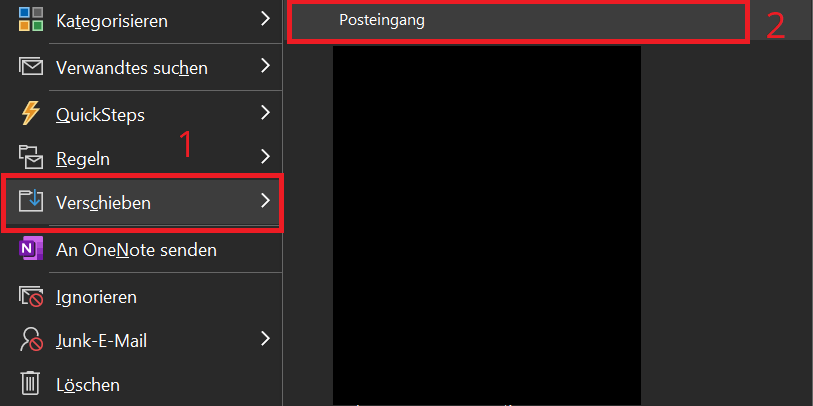
- Im Kontextmenü wählen Sie jetzt „Verschieben“ aus.
- Danach klicken Sie auf den gewünschten Ordner, in den Sie die gelöschte E-Mail verschieben und dementsprechend wiederherstellen möchten. Das kann beispielsweise der Papierkorb sein.
- Ist der gewünschte Ordner nicht aufgeführt, können Sie alternativ auf „In anderen Ordner…“ auswählen.
2. Methode: Gelöschte Elemente direkt vom Server wiederherstellen
Die gelöschte E-Mail, die Sie wiederherstellen möchten, befindet sich auch nicht mehr im Ordner Papierkorb oder Gelöschte Elemente, da sie auch hier gelöscht wurde? In einigen Fällen besteht dennoch die Möglichkeit, die Elemente wiederherzustellen. Grundvoraussetzung dafür ist, dass sich die Mails im Ordner Gelöschte Elemente oder Wiederherstellbare Elemente befinden. Bei einem klassischen E-Mail-Konto (POP3 oder IMAP) funktioniert diese Vorgehensweise nicht:
- Klicken Sie in der linken Ordnerübersicht auf den Ordner „Gelöschte Elemente“. Bei einigen Mail-Servern ist auch ein zusätzlicher Ordner wie „Wiederherstellbare Elemente“ vorhanden.
- Öffnen Sie den Ordner und klicken Sie mit der rechten Maustaste auf die betroffene Mail, die Sie wiederherstellen möchten.
- Abschließend klicken Sie auf „Wiederherstellen“.
Bei einigen Outlook-Versionen finden Sie auch im oberen Menüband unter „Start“ entsprechende Optionen zur Wiederherstellung.
Wichtig: Diese Funktion ist nicht bei allen Mail-Konten möglich!
Bei einigen Nutzern ist die Funktion „Gelöschte Elemente vom Server wiederherstellen“ oder „Gelöschte Elemente wiederherstellen“ ausgegraut – sie kann also nicht angeklickt werden. Ist das bei Ihnen der Fall, unterstützt Ihr E-Mail-Anbieter diese Funktion nicht.
Sie ist lediglich bei E-Mail-Konten möglich, die auf einem Microsoft Exchange-Server konfiguriert sind. Verwenden Sie einen normalen E-Mail-Anbieter auf POP3- oder IMAP-Basis, ist diese Option nicht verfügbar.
Nutzen Sie Exchange, aber die Funktion ist dennoch ausgegraut, verfügen Sie möglicherweise nicht über die erforderlichen Administrator-Rechte. Oder aber, der Anbieter oder Ihre IT hat die Funktion deaktiviert. Kontaktieren Sie in diesem Falle den Anbieter oder die IT, um die Funktion zukünftig zu aktivieren.
Eine weitere mögliche Ursache ist, dass der Cache-Modus des Exchange-Kontos deaktiviert wurde. Die entsprechende Funktion finden Sie unter:
- Klicken Sie auf „Datei“, danach auf „Kontoeinstellungen“ und noch einmal auf „Kontoeinstellungen“.
- Danach wählen Sie das betroffene Exchange-Konto aus und klicken auf „Ändern“.
- Vergewissern Sie sich, dass die Funktion „Exchange-Cache-Modus verwenden“ aktiviert ist. Falls nicht, aktivieren Sie sie.







