

In diesem Beitrag zeigen wir Ihnen, wie Sie in Outlook einen Kalender hinzufügen. Diese Vorgehensweise ist beispielsweise hilfreich, wenn Sie Termine für die Arbeit und Privates voneinander trennen möchten.
So fügen Sie in Outlook einen neuen Kalender hinzu – Schritt für Schritt erklärt
Sie möchten wissen, wie Sie in Outlook einen neuen Kalender hinzufügen? In der folgenden Schritt-für-Schritt Anleitung erklären wir Ihnen, wie es funktioniert:
- Öffnen Sie Outlook und klicken Sie in der linken Übersicht auf das kleine „Kalender-Symbol“.
- Im Kalender-Bereich angekommen klicken Sie im oberen Menüband auf „Start“.
- Danach klicken Sie im Bereich Kalender verwalten auf das Symbol „Kalender öffnen“.
- Abschließend klicken Sie im Auswahlmenü auf die Option „Neuen leeren Kalender erstellen…“.
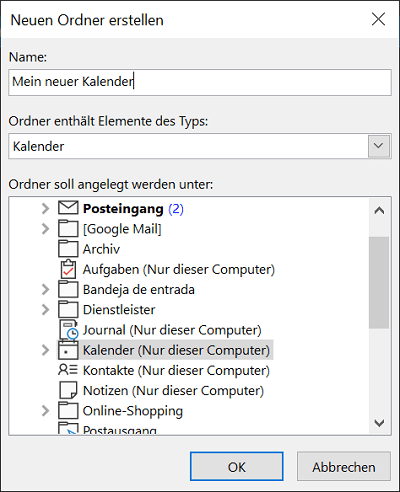
- Das Fenster Neuen Ordner erstellen öffnet. Geben Sie hier einen beliebigen Kalendername ein. Zusätzlich können Sie einen beliebigen Ordner anklicken, in dem der neue Kalender gespeichert werden soll.
- Um die Einstellungen zu übernehmen und den neuen Outlook Kalender hinzuzufügen, klicken Sie abschließend auf „OK“.
Den soeben neu erstellten und hinzugefügten Kalender finden Sie jetzt in der Kalenderübersicht unter „Meine Kalender“.
Tipp: In unserem Blog finden Sie auch noch weitere hilfreiche Anleitungen, Tipps und Tricks rund um den Outlook Kalender. So zeigen wir Ihnen beispielsweise, wie Sie in Outlook einen Google Kalender einbinden und synchronisieren. In einem weiteren Beitrag erfahren Sie außerdem, wie Sie einen Outlook Kalender freigeben.







