

In Outlook lassen sich E-Mails empfangen und versenden, sowie Termine, Erinnerungen und Aufgaben verwalten. Viele Anwender nutzen das mächtige Programm aus dem Hause Microsoft, um ihre geschäftlichen Abläufe zu strukturieren. Dabei kommt es nicht selten vor, dass recht lange E-Mails verfasst werden müssen. Antwortet man auf eine Nachricht, sind oftmals einige Informationen aus der eingegangenen Mail bereits außer Sichtbereich und vergessen. Wir zeigen Ihnen, wie Sie Outlook so einstellen, sodass das Fenster mit Posteingang und –Ausgang geteilt ist.
So teilen Sie in Outlook das Posteingang Fenster
- Klicken Sie ganz oben, noch über der Menüleiste, auf den kleinen Pfeil, der nach unten zeigt. Nun gelangen Sie in das Menü „Symbolleiste für den Schnellzugriff anpassen“.
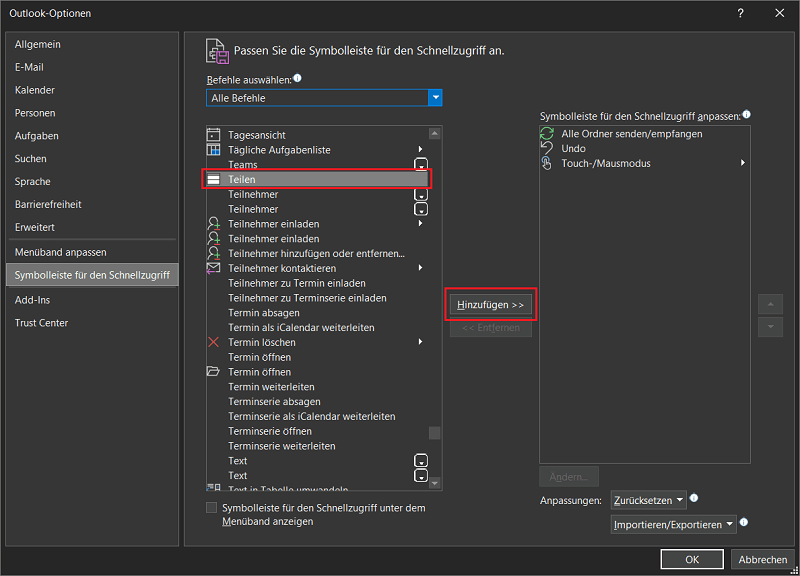
- Wählen Sie nun den Punkt „Weitere Befehle…“ aus. Ein neues Fenster mit den „Outlook-Optionen“ öffnet sich.
- Klicken Sie auf das Drop-Down Menü unter „Befehle auswählen“, anschließend wählen Sie „Alle Befehle“ aus.
- Scrollen Sie anschließend in der langen Liste bis ganz nach unten, bis Sie den Punkt „Teilen“ sehen.
- Markieren Sie den Punkt und klicken Sie auf „Hinzufügen > >“, sodass der Menüpunkt in der rechten Leiste erscheint.
- Mit einem Klick auf „OK“ übernehmen Sie die neuen Einstellungen. In der oberen Menüleiste erscheint nun das kleine Teilen-Symbol.
- Antworten Sie nun auf eine E-Mail und möchten den Inhalt der eingegangenen Mail vom Antwort-Fenster trennen, klicken Sie in der Symbolleiste auf das gerade hinzugefügt Teilen-Symbol.
Jetzt ist das Fenster vom Posteingang vollständig geteilt. Während sich im unteren Bereich die eingegangene Mail mit dem ursprünglichen Text befindet, sehen Sie oben Ihre Antwort-Mail, in der Sie den Text eingeben.
Zusätzlich befinden sich ganz rechts vom jeweiligen Fenster Scrollbars. Ist eine Mail besonders lang, scrollen Sie sich mit der Maus von oben nach unten durch den Text.







