Im Kommunikations- und Verwaltungs-Tool Outlook haben Sie die Möglichkeit, ein Postfach hinzuzufügen. Das kann zum Beispiel das E-Mail Konto eines beliebigen Anbieters wie Gmail, Yahoo oder Web.de sein. Alles, was Sie dafür benötigen, sind die entsprechenden Zugangsdaten. Im Folgenden zeigen wir Ihnen in Anleitungen, wie Sie ein Outlook Postfach hinzufügen. Zusätzlich erhalten Sie hilfreiche Tipps.
So fügen Sie in Outlook ein Postfach hinzu
Je nachdem, mit welcher Microsoft Outlook-Version Sie arbeiten, kann die Vorgehensweise ein wenig abweichen. Die folgende Anleitung zeigt, wie Sie in Outlook in Microsoft 365 ein Postfach hinzufügen. Bei möglichen Abweichungen weisen wir darauf hin und erklären die jeweiligen Schritte.
- Öffnen Sie Outlook und klicken Sie im oberen Menüband auf „Datei“.
- Der Bereich Kontoinformationen öffnet, in dem Sie auf „Konto hinzufügen“
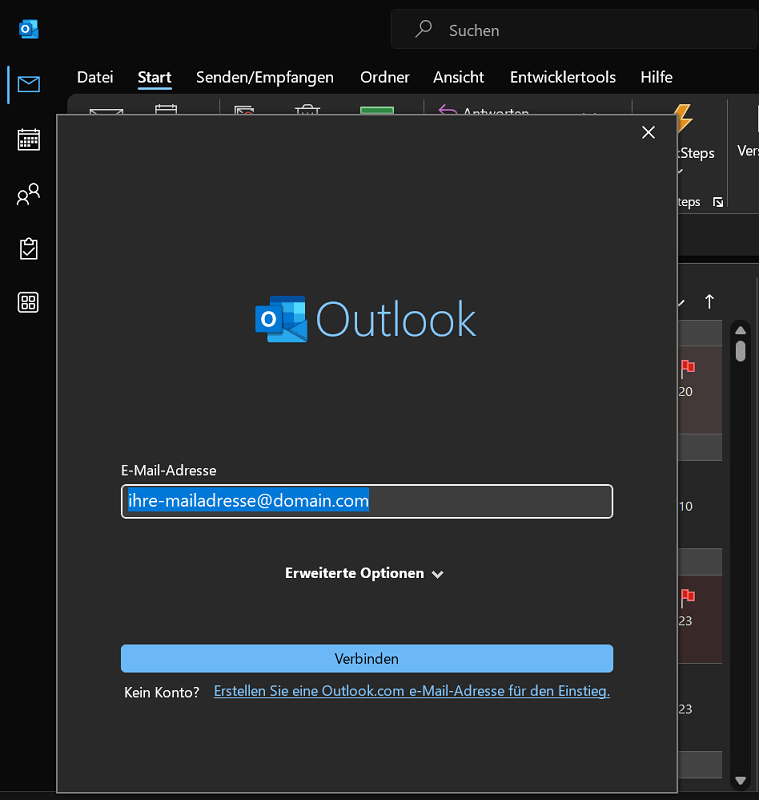
- Ein kleines Fenster öffnet, in dem sie bitte die E-Mail-Adresse des Postfachs eingeben, was Sie hinzufügen möchten.
- Klicken Sie jetzt auf „Verbinden“, um mit der einfachen Variante fortzufahren. Jetzt fragt Sie Outlook noch nach dem Kennwort für das E-Mail-Konto. Geben Sie es ein und klicken Sie auf „OK“. Ist alles fertig, bestätigen Sie noch mit „Fertig stellen“.
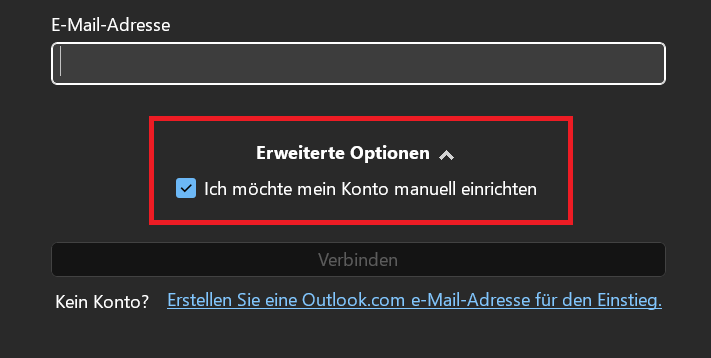
- Zusätzlich haben Sie die Möglichkeit, direkt nach Eingabe der E-Mail-Adresse auf „Erweiterte Optionen“ zu klicken. Aktivieren Sie danach die Option „Ich möchte mein Konto manuell einrichten“, um weitere Konfigurationen vorzunehmen. Anschließend machen Sie je nach Option (POP3, IMAP, Exchange etc.) alle erforderlichen Angaben und schließen den Vorgang ab.
Hinweis für ältere Versionen: Nutzen Sie eine ältere Outlook-Version, reicht die Eingabe der E-Mail-Adresse allein nicht aus. Zusätzlich werden Sie dazu aufgefordert, Name und Passwort einzugeben.
Erweiterte Einrichtungsoptionen, wenn das einfache Hinzufügen nicht funktioniert
Kommt es bei der oberen Anleitungen zu Problemen, können Sie alternativ die erweiterten Einrichtungsoptionen verwenden. Hier geben Sie die erweiterten Konfigurationen wie beispielsweise SSL, POP oder IMAP ein.
Hierfür aktivieren Sie – wie bereits oben erwähnt – die Option „Erweiterte Optionen“ und danach „Ich möchte mein Konto manuell einrichten“, indem Sie ein Häkchen setzen. Anschließend werden Sie nach einem Klick auf „Verbinden“ zum Einrichtungsassistent weitergeleitet, in dem Sie alle erforderlichen Informationen eingeben müssen.
Tipp: Die jeweiligen Konfigurationswerte für POP, IMAP etc. können je nach E-Mail-Anbieter variieren. Um herauszufinden, welche Werte Sie in Ihrem Falle eingeben müssen, werfen Sie einen Blick in den Hilfe-Bereich Ihres Anbieters. So finden Sie beispielsweise bei Google sämtliche Informationen, wenn Sie E-Mails über einen anderen Client mittels POP abrufen möchten.
Probleme beim Hinzufügen vom E-Mail-Postfach in Outlook – diese Lösungsmöglichkeiten gibt es
Sie haben Probleme mit dem Hinzufügen des E-Mail-Postfachs in Outlook? Im Folgenden stellen wir Ihnen bekannte Probleme und die entsprechenden Lösungsmöglichkeiten vor:
- Servereinstellungen: Vergewissern Sie sich, dass Ihr E-Mail-Anbieter die Nutzung eines externen Clients (in diesem Falle Outlook) unterstützt. Zusätzlich müssen die entsprechenden Servereinstellungen (IMAP, SMTP, POP etc.) übereinstimmen.
- SSL-Probleme: Auch ein fehlerhaftes SSL kann zu Anmelde- und Einrichtungsproblemen führen. So beispielsweise, wenn ein SSL-Zertifikat abgelaufen ist. Das gilt vor allem, wenn Sie einen eigenen Mail-Server mit eigener Domain betreiben.
- Anmeldeinformationen: Vergewissern Sie sich, dass die verwendeten Anmeldeinformationen korrekt sind. Dazu gehören vor allem E-Mail-Adresse, Benutzername und Passwort. Sind E-Mail und/oder Benutzername korrekt, ändern Sie das Passwort und versuchen Sie es erneut.
- Sicherheitssoftware: Stellen Sie sicher, dass keine Sicherheitssoftware (Antivirenprogramm oder Firewall) den E-Mail Client und/oder die Anmeldung blockiert. Unter Umständen müssen Sie Outlook erst als vertrauenswürdig einstufen.
- Internetverbindung: Überprüfen Sie, ob Ihr Computer über eine aktive Internetverbindung verfügt. Möglicherweise arbeiten Sie mit VPN? Testen Sie, ob die Einrichtung mit einer vorübergehenden VPN-Deaktivierung funktioniert.
- Outlook-Version: Vergewissern Sie sich, dass die neueste Outlook-Version installiert ist, bzw. Ihr System über sämtliche Updates verfügt.
- Add-Ins: Sind in Outlook möglicherweise Erweiterungen (Add-Ins) vorhanden? Diese können unter Umständen zu Problemen führen. Deaktivieren Sie sie vorübergehend.
- Support: Hilft das alles nicht, können Sie zuletzt den Support Ihres E-Mail Anbieters kontaktieren. Hier helfen Ihnen erfahrene Mitarbeiter dabei, das Problem zu lösen.