In diesem Beitrag erklären wir Ihnen Schritt für Schritt, wie Sie die Sprache in Outlook ändern. Hierfür steht eine große Auswahl an verschiedenen Sprachpaketen wie beispielsweise Englisch, Französisch oder Spanisch zur Verfügung. Außerdem zeigen wir, wie Sie Outlook von Englisch auf Deutsch umstellen, falls Sie die Software versehentlich darauf umgestellt haben.
So ändern Sie in Outlook die Sprache
Genauso, wie Sie die Ansicht in Outlook ändern können, können Sie auch die Sprache beliebig anpassen. Hierfür sind nur wenige Schritte erforderlich. Die folgende einfache Anleitung zeigt, wie es funktioniert. Bei dem Beispiel werden wir Outlook auf Englisch umstellen.
- Öffnen Sie Outlook und klicken Sie im oberen Menüband auf „Datei“ und danach auf „Optionen“. Ist der Eintrag nicht sichtbar, klicken Sie vorher auf „Mehr…“.
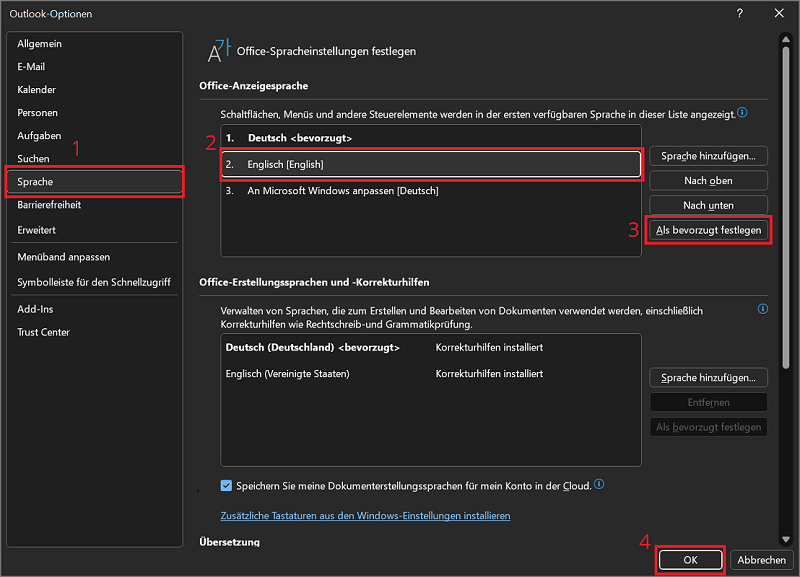
- Das Fenster Outlook-Optionen öffnet, in dem Sie in der linken Übersicht auf „Sprache“ Hier haben Sie die Möglichkeit, sämtliche Office-Spracheinstellungen festzulegen. Dazu gehört auch, die Sprache in Outlook zu ändern.
- Wir bleiben im oberen Bereich Office-Anzeigesprache. In der darunterliegenden Übersicht finden Sie alle auf dem Computer installierten Sprachen. Hier sind standardmäßig Deutsch und Englisch installiert.
- Um wie in diesem Beispiel Outlook von Deutsch auf Englisch umzustellen, klicken Sie bitte einmal auf den entsprechenden Eintrag „Englisch [English]“.
- Danach klicken Sie rechts auf „Als bevorzugt festlegen“.
- Abschließend klicken Sie ganz unten auf „OK“, um das Fenster zu schließen und die Änderungen zu übernehmen.
- Zusätzlich erhalten Sie die Information, Outlook einmal neu starten zu müssen, damit die Änderung vollständig wirksam ist.
- Jetzt ist die Sprache erfolgreich geändert.
Weitere Sprachpakete zu Outlook hinzufügen
Sie möchten in Microsoft Outlook die Sprache ändern, doch das gewünschte Sprachpaket wird nicht in der Liste angezeigt? Im Folgenden erfahren Sie, wie Sie zusätzliche Anzeigesprachen installieren:
- Hierfür bleiben Sie in den Outlook-Optionen im Bereich Sprache, die Sie soeben wie oben beschrieben geöffnet haben.
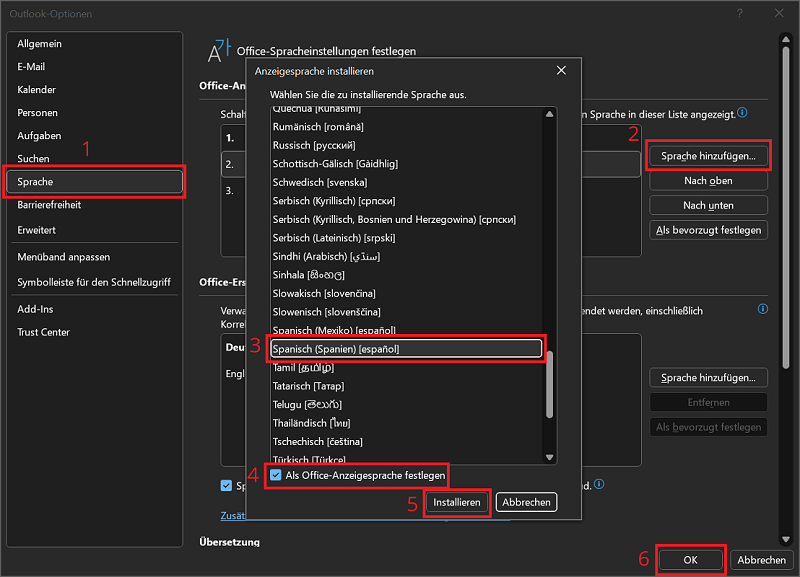
- Rechts neben der Auswahlliste der Office-Anzeigesprache klicken Sie auf „Sprache hinzufügen…“.
- Scrollen Sie durch die Liste, bis Sie die gewünschte Sprache gefunden haben, auf die Sie Outlook umstellen möchten. In unserem Beispiel wählen wir „Spanisch (Spanien) [español]“ aus.
- Zusätzlich lassen Sie die Option „Als Office-Anzeigesprache festlegen“ aktiviert und klicken auf „Installieren“.
- Im Hinweisfenster Office Language installieren bestätigen Sie mit einem Klick auf „OK“.
- Das Office-Installationstool beginnt jetzt damit, das Sprachpaket herunterzuladen und einzurichten. Dieser Vorgang kann einige Minuten lang dauern.
- Ist der Download erfolgreich, erhalten Sie den Hinweis, sämtliche Office-Dateien (auch von Word, Excel etc.!!!) zu speichern und auf „Fortfahren“ zu klicken.
- Abschließend startet Office sämtliche Apps neu und wendet die Aktualisierungen darauf an.
- Ist der Vorgang erfolgreich abgeschlossen, erhalten Sie den entsprechenden Hinweis.
Outlook von Englisch auf Deutsch umstellen
Sie oder jemand anders hat versehentlich Outlook auf Englisch umgestellt und Sie beherrschen die englische Sprache nicht? Wir helfen Ihnen bei dem Problem und zeigen, wie die einzelnen Menüpunkte und Optionen auf Englisch lauten, damit Sie Outlook wieder zurück auf Deutsch umstellen können.
- Öffnen Sie Outlook und klicken Sie im oberen Menüband auf „File“.
- Danach klicken Sie unten links auf „Options“.
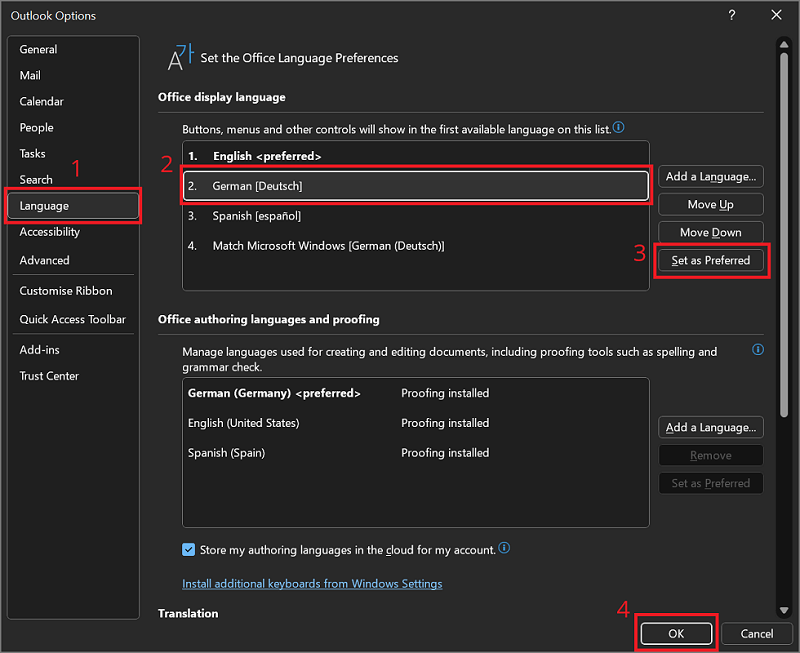
- Das Fenster Outlook Options öffnet, in dem Sie in der linken Übersicht auf „Language“ klicken.
- Im Fenster Office display language klicken Sie jetzt einmal auf den Eintrag „German [Deutsch]“ und anschließend rechts neben der Übersicht auf „Set as Preferred“.
- Abschließend klicken Sie auf „OK“, um das Fenster zu schließen und die Änderungen zu übernehmen.
- Bestätigen Sie jetzt nochmal mit einem Klick auf „OK“, schließen Sie Outlook und starten Sie es neu. Jetzt ist das Programm wieder wie gewohnt auf Deutsch verfügbar.