

In diesem Beitrag erfahren Sie Schritt für Schritt, wie Sie in PowerPoint eine Endlosschleife einrichten. Der Vorteil dabei ist, dass der Präsentationsmodus anschließend selbstlaufend arbeitet. Es ist kein Klick auf eine Folie erforderlich, um zur nächsten zu gelangen. Und sind alle Folien vollständig abgearbeitet, beginnt die Endlosschleife von vorn.
So richten Sie in PowerPoint eine Endlosschleife ein und aktivieren sie
- Öffnen Sie die PowerPoint-Präsentation, bei der Sie die Endlosschleife aktivieren möchten.
- Klicken Sie im oberen Menüband auf „Bildschirmpräsentation“ und danach im Bereich Einrichten auf „Bildschirmpräsentation einrichten“.
- Im neuen Fenster klicken Sie zunächst im Bereich Nächste Folie auf „Anzeigedauer verwenden, wenn vorhanden“, um sie zu aktivieren.
- Weiter geht es mit dem Bereich Art der Präsentation. Klicken Sie hier auf die Option „Ansicht an einem Kiosk (volle Bildschirmgröße)“, um sie zu aktivieren.
- Mit einem Klick auf „OK“ schließen Sie das Fenster und übernehmen die Änderungen.
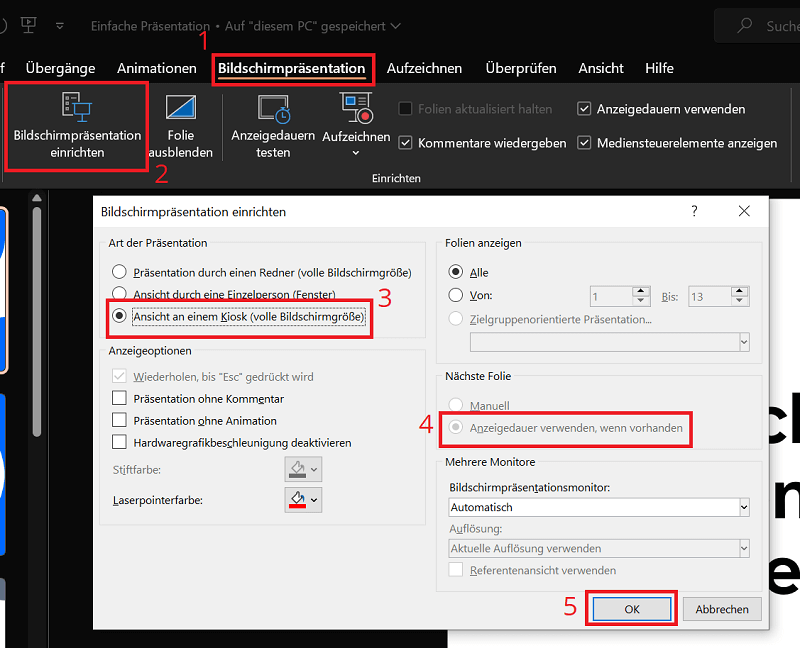
Der Kioskmodus für die Endlosschleife in PowerPoint ist jetzt eingerichtet. Nun müssen Sie nur noch festlegen, nach wie vielen Sekunden zur nächsten Folie gewechselt werden soll.
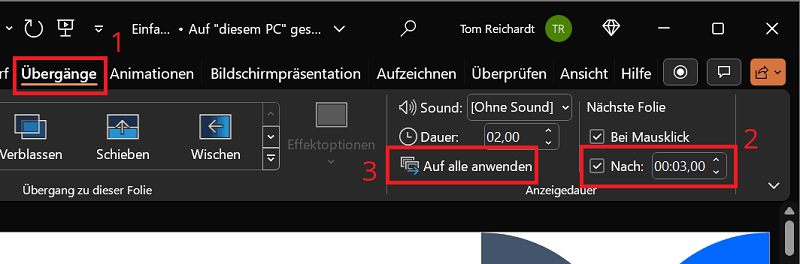
- Klicken Sie im oberen Menüband auf „Übergänge“.
- Im Bereich Anzeigedauer klicken Sie unter Nächste Folie auf „Nach:“, um die Option zu aktivieren. Zusätzlich stellen Sie den gewünschten Wert in Sekunden ein, nachdem zur nächsten Folie gewechselt werden soll.
- Wichtig ist außerdem, dass Sie danach auf „Auf alle anwenden“ Wird PowerPoint später in Endlosschleife abgespielt, gilt die Einstellung dann für sämtliche Folien in der Präsentation.
Zusätzlich: Folienübergänge einer Präsentation automatisch abspielen
Die Funktion der Endlosschleife ist für Ihren Verwendungszweck nicht geeignet und Sie wünschen einen normalen Übergang, ohne dass die Präsentation in Dauerschleife läuft?
In einem anderen Beitrag erklären wir Schritt für Schritt, wie Sie alle Folien in PowerPoint automatisch abspielen.







