In diesem Beitrag erfahren Sie Schritt für Schritt, wie Sie das PowerPoint Format ändern. Dabei gehen wir auf die verschiedenen PowerPoint-Versionen ein. Außerdem zeigen wir Ihnen, wie Sie ein benutzerdefiniertes Format erstellen und es für zukünftige Projekte und Präsentationen speichern.
So ändern Sie in PowerPoint das Format
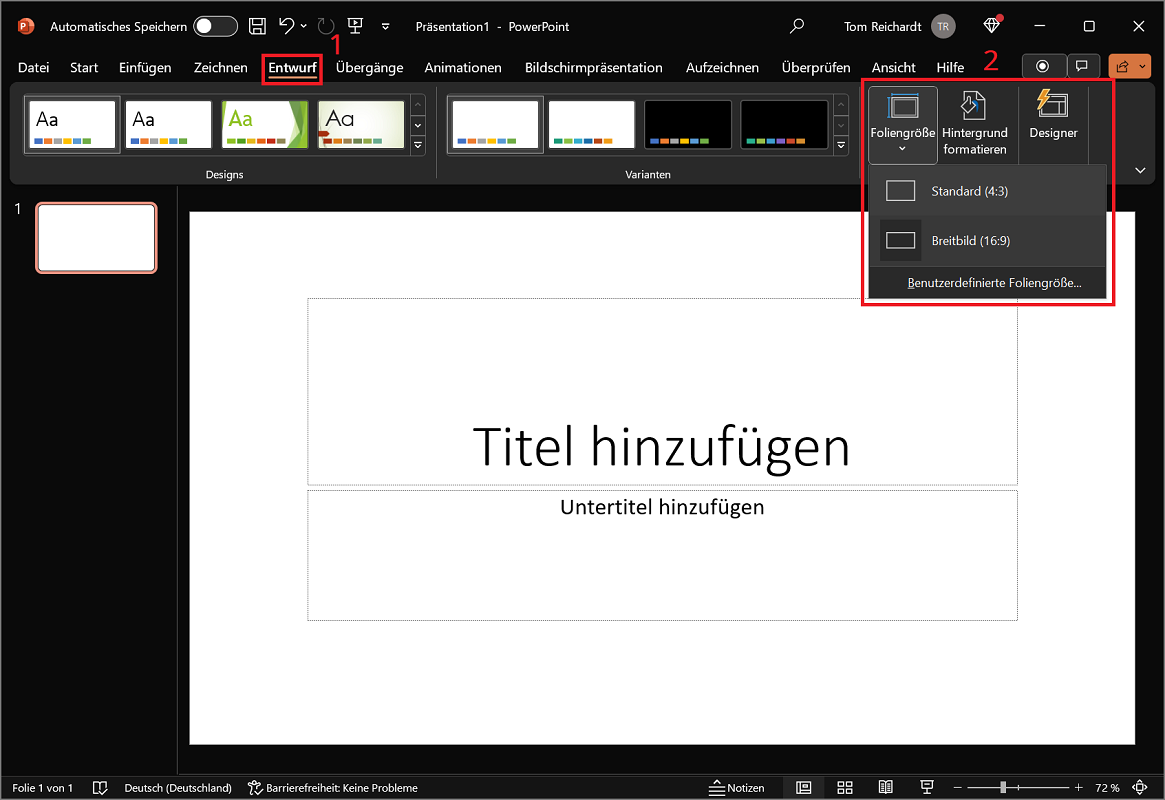
Möchten Sie in PowerPoint das Format ändern, stehen hierfür grundsätzlich die Foliengrößen Standard (4:3) und Breitbild (16:9) zur Auswahl. Und so funktioniert die Umstellung:
- Öffnen Sie PowerPoint und klicken Sie im oberen Menüband auf „Entwurf“.
- Danach klicken Sie im Bereich Anpassen auf „Foliengröße“.
- Im jetzt öffnenden Menü entscheiden Sie sich für das gewünschte Format „Standard (4:3)“ oder „Breitbild (16:9)“.
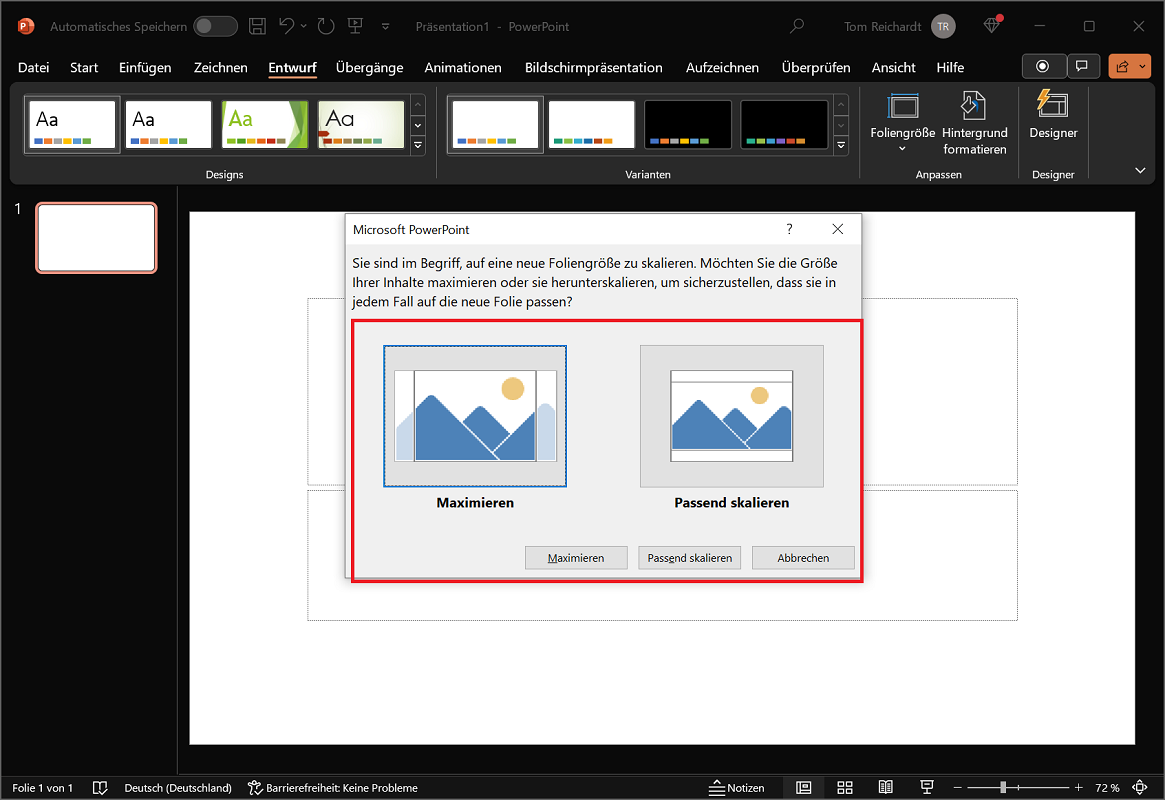
Wichtig: Erstellen Sie eine neue PowerPoint-Präsentation, liegt hier standardmäßig das Breitbildformat (16:9) vor. Außerdem meldet sich PowerPoint bei Ihnen, wenn es Probleme mit der Darstellung der Inhalte geben kann. Hier müssen Sie sich für eine der folgenden Optionen entscheiden. Hiermit stellen Sie sicher, dass die Inhalte richtig dargestellt werden.
- Maximieren: Stellen Sie auf ein größeres Format um, ist diese Option ratsam. Denn dabei wird der Inhalt auf allen Folien entsprechend vergrößert und angepasst.
- Passend skalieren: Andersherum ist diese Option sinnvoll, wenn Sie auf ein kleineres Format umstellen. Dementsprechend wird hierbei der Inhalt verkleinert und an die kleinere Folie angepasst.
So gehen Sie bei älteren PowerPoint-Versionen vor
Verwenden Sie eine ältere PowerPoint-Version, kann die Vorgehensweise abweichen:
- Klicken Sie im oberen Menüband auf „Entwurf“.
- Danach wählen Sie die Option „Seite einrichten“ aus.
- Im Bereich Seite einrichtenentscheiden Sie sich jetzt für die gewünschte Foliengröße.
- Alternativ können Sie auch eine benutzerdefinierte Foliengröße wählen.
Format in der Web-Version von PowerPoint ändern
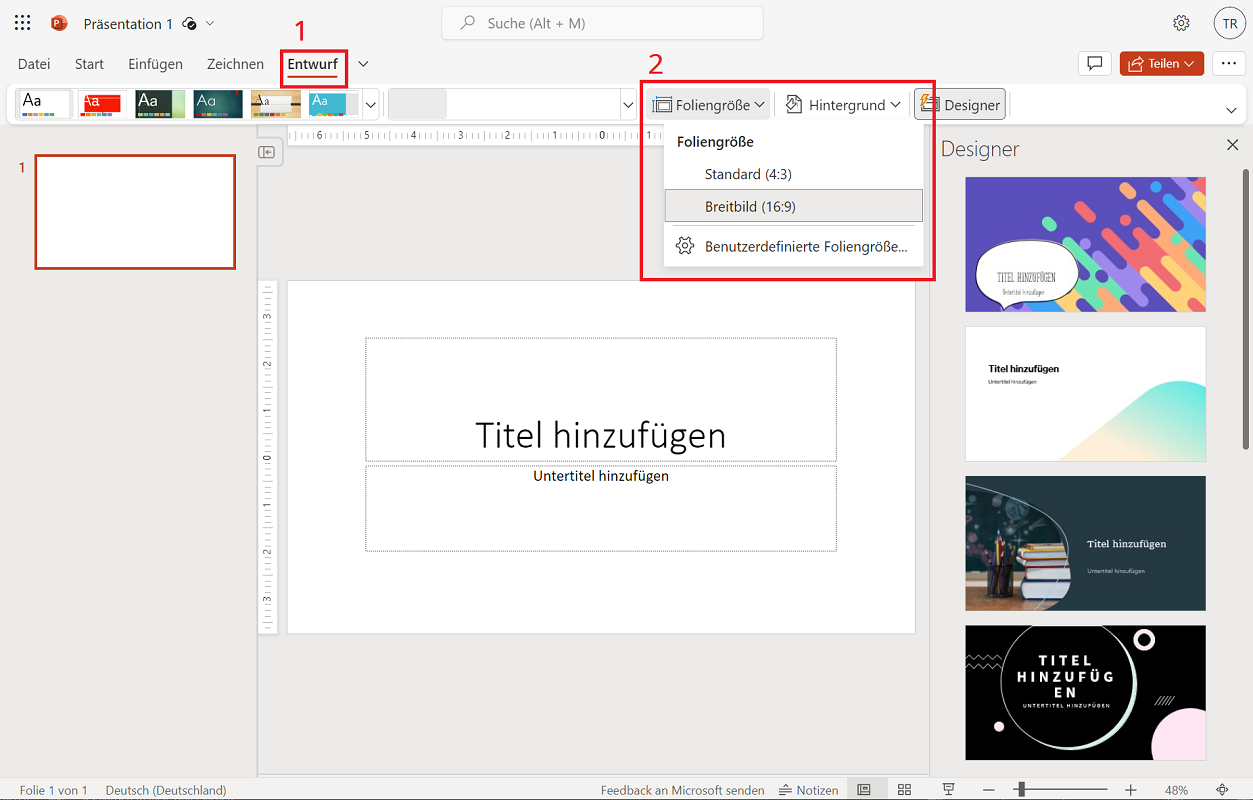
- Klicken Sie im oberen Menüband auf „Entwurf“.
- Jetzt wählen Sie im darunterliegenden Menüband die Option „Foliengröße“ aus.
- Ein Menü öffnet, in dem Sie sich für die gewünschte Foliengröße „Standard (4:3)“ oder „Breitbild (16:9)“ Alternativ können Sie auch eine benutzerdefinierte Foliengröße definieren.
So ändern Sie das Format in PowerPoint für Mac
- Klicken Sie im oberen Menüband auf „Datei“.
- Danach wählen Sie die Option „Seite einrichten“ aus.
- Jetzt öffnet das Dialogmenü Seite einrichten, in dem Sie im Bereich Foliengröße für eine gewünschte Foliengröße auswählen.
- Alternativ können Sie aber auch hier auf „Benutzerdefiniert“ klicken und eine gewünschte Größe vorgeben.
Benutzerdefiniertes Format erstellen und speichern
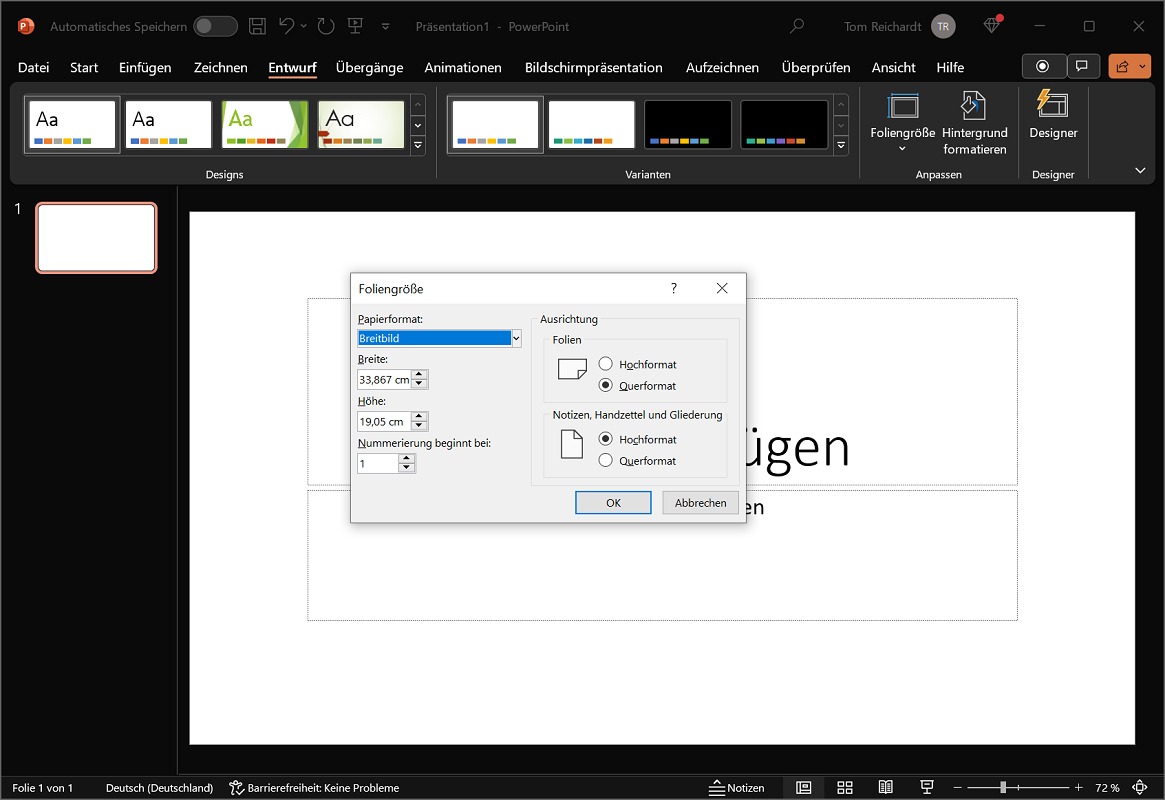
Wie bereits erwähnt, stehen in PowerPoint standardmäßig die Foliengrößen 4:3 und 16:9 zur Auswahl. Reichen diese Formate nicht aus und Sie benötigen eine andere Foliengröße, können Sie alternativ auch die Option „Benutzerdefinierte Foliengröße…“ auswählen.
Hier stehen noch weitere Papierformate wie z.B. A3, Overhead oder Banner zur Auswahl. Zusätzlich können Sie die Breite und Höhe exakt in Zentimetern angeben und zwischen Hochformat und Querformat wechseln.
Haben Sie die gewünschten Änderungen vorgenommen, klicken Sie im Menüreiter „Entwurf“ mit der rechten Maustaste auf das aktuelle Layout. Jetzt ist nur noch ein Klick auf „Als Standarddesign festlegen“ erforderlich, um das aktuelle Format zu speichern. Von nun an steht es für alle Folgeprojekte zur Verfügung.