Sie möchten Ihre PowerPoint-Präsentation mit Musik hinterlegen? In diesem Beitrag zeigen wir Ihnen Schritt für Schritt, wie das funktioniert. Zusätzlich erklären wir Ihnen in einer weiteren Anleitung, welche Einstellungen und Anpassungen Sie für die PowerPoint-Musik vornehmen können.
So hinterlegen Sie eine PowerPoint-Präsentation mit Musik
Möchten Sie eine PowerPoint-Präsentation mit Musik hinterlegen, ist das in nur wenigen Schritten schnell und einfach erledigt:
- Öffnen Sie die gewünschte PowerPoint-Präsentation, bei der Sie Musik einfügen möchten.
- Markieren Sie die Folie, ab der die Hintergrundmusik in der Präsentation starten soll. Möchten Sie die Musik von Anfang an abspielen, klicken Sie auf die erste Titel-Folie.
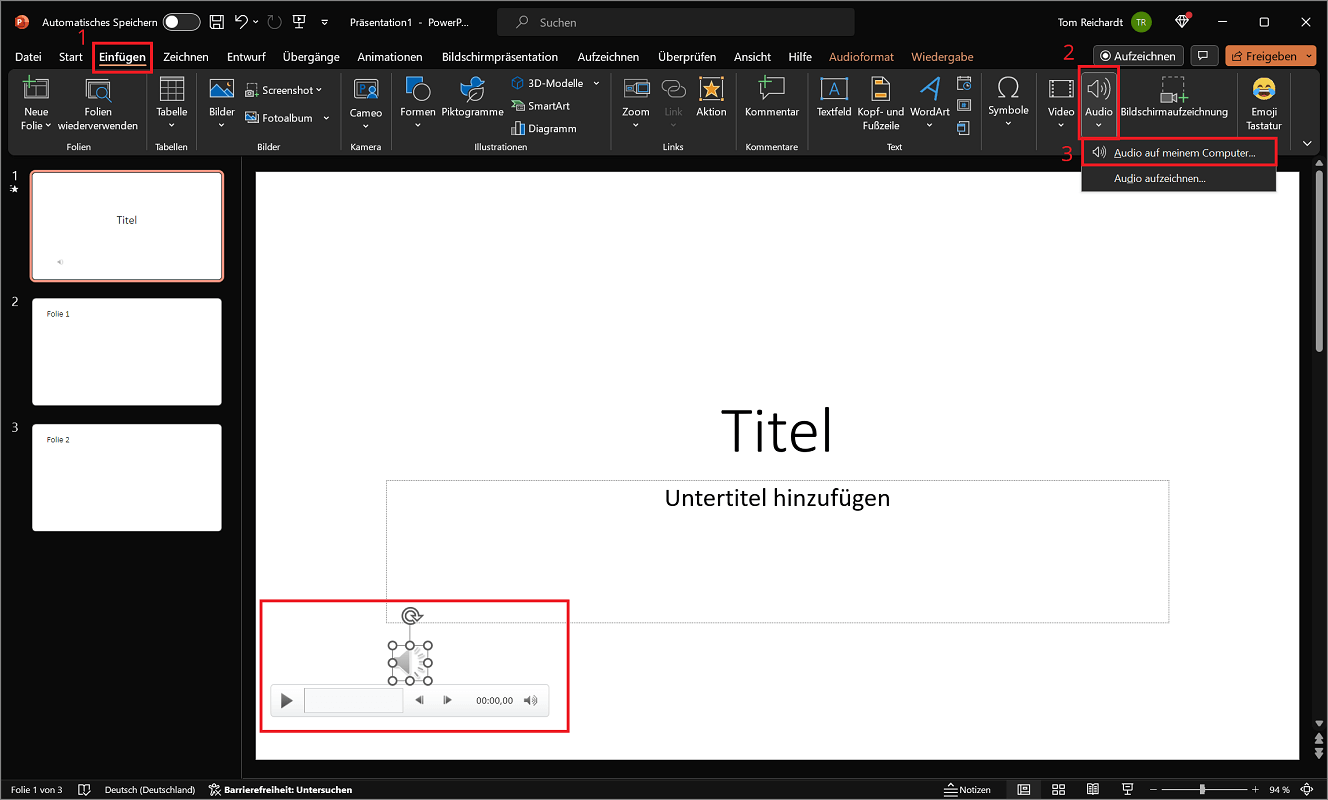
- Jetzt klicken Sie im oberen Menüband auf „Einfügen“ und danach im Bereich Medien auf „Audio“. Ist die Option nicht sichtbar, klicken Sie vorher noch auf „Medien“.
- Hier haben Sie die Möglichkeit, eine Musik-Datei von Ihrem Computer zu importieren, oder eine Audio-Spur aufzunehmen. In unserem Beispiel klicken wir auf „Audio auf meinem Computer…“ und fügen eine eigene Audio-Datei hinzu.
- Wählen Sie im Fenster Audio einfügen die gewünschte Datei aus und klicken Sie auf „Einfügen“.
Jetzt erscheint ein kleines Lautsprechersymbol mit Abspielfunktionen. Machen Sie einen Test, indem Sie im oberen Menüband auf „Bildschirmpräsentation“ und danach im Bereich Bildschirmpräsentation starten auf „Von Beginn an“ klicken. Somit erhalten Sie einen kleinen Vorgeschmack, ob Musik und Einstellungen passen.
Tipp: Stört das Lautsprechersymbol und überdeckt den Inhalt der Präsentation? Klicken Sie mit der linken Maustaste auf das Symbol und halten Sie die Taste gedrückt. Jetzt verschieben Sie es an eine beliebige freie Stelle.
Musik wieder entfernen
Um die eingefügte Hintergrundmusik in Microsoft PowerPoint wieder zu entfernen, klicken Sie das graue Lautsprechersymbol in der Folie an, um es zu markieren. Jetzt drücken Sie die „Entf-Taste“.
Einstellungen und Anpassungen für Ihre PowerPoint-Musik
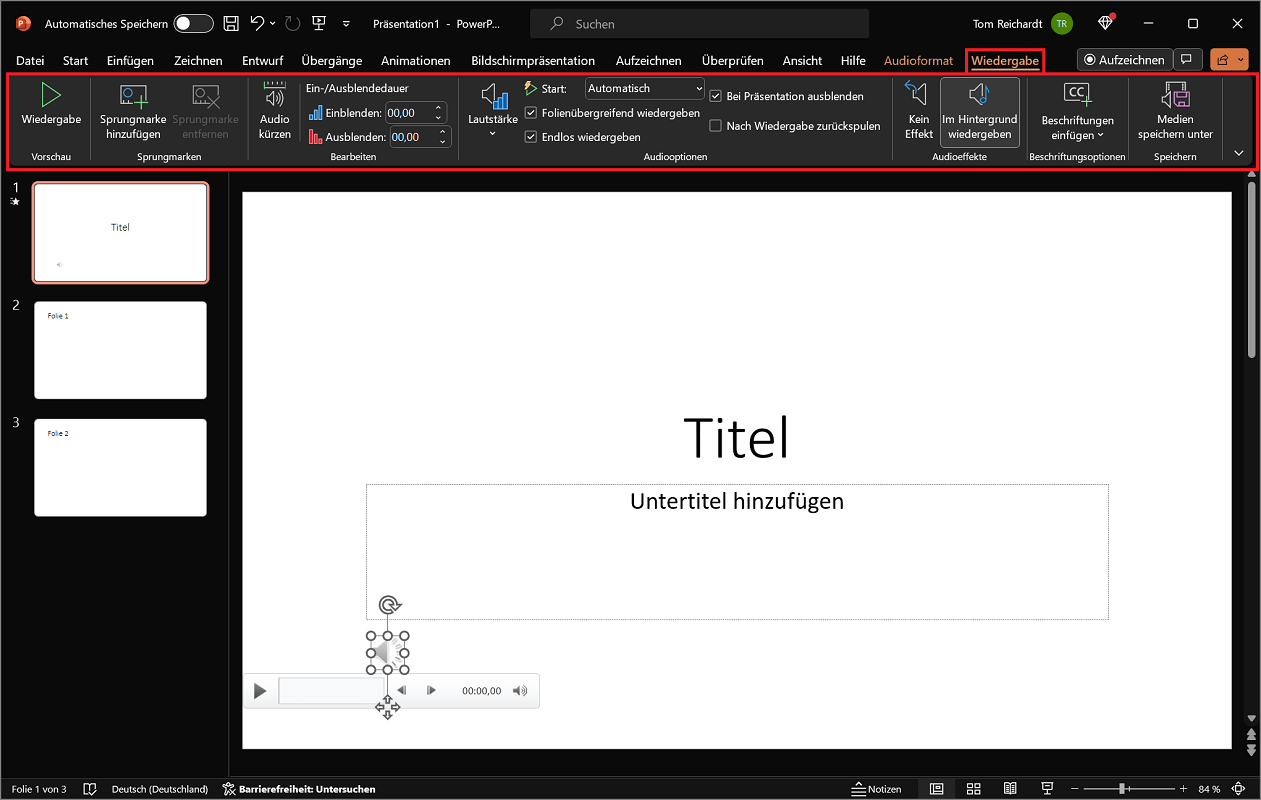
Ihnen gefällt die neue Hintergrundmusik, doch Sie möchten noch einige Änderungen vornehmen? Hierfür verfügt PowerPoint über ein separates Menü, in dem verschiedene Einstellungen und Anpassungen möglich sind. Und so rufen Sie das Menü auf:
- Wechseln Sie zu der Folie, auf der die Hintergrundmusik hinterlegt ist. Klicken Sie auf das kleine Lautsprechersymbol, um es zu markieren.
- Jetzt erscheint im oberen Menüband der Eintrag „Wiedergabe“. Klicken Sie darauf, um in das entsprechende Menü zu wechseln.
Im Menü Wiedergabe stehen zahlreiche Optionen zur Auswahl. Die wohl wichtigste Einstellung ist der Eintrag „Im Hintergrund wiedergeben“. Er befindet sich im Bereich Audioeffekte und ist standardmäßig deaktiviert. Klicken Sie ihn an, werden folgende Einstellungen aktiviert:
- Automatische Wiedergabe, sobald die Präsentation startet
- Die Hintergrundmusik wird folienübergreifend wiedergeben
- Die Wiedergabe erfolgt in Endlosschleife
- Das Lautsprechersymbol wird während der Präsentation ausgeblendet
Darüber hinaus können Sie auch noch weitere Anpassungen und Einstellungen vornehmen. Dazu gehört unter anderem die Kürzung der Audiodatei und die Änderung der Lautstärke.