Telefonische Aktivierung von Windows: Was 2026 noch funktioniert
Die telefonische Aktivierung von Windows ist in Deutschland nicht mehr möglich: Seit dem 3. Dezember 2025 hat Microsoft den automatisierten Telefonprozess durch das Produktaktivierungsportal ersetzt. Die Offline-Aktivierung selbst bleibt erhalten, denn das Prinzip aus Installations-ID und Bestätigungs-ID wird weiterhin genutzt. Statt die Ziffernblöcke am Telefon durchzugeben, werden sie nun auf einer Webseite eingetragen, die sich auch von einem Smartphone oder einem zweiten Rechner aus aufrufen lässt. Im Folgenden werden der neue Ablauf, die Voraussetzungen, die Sonderfälle bei einzelnen Editionen und die häufigsten Fehlercodes erläutert.
Kurz gesagt
- Die Windows-Aktivierungs-Hotline 0800/284 82 83 spielt nur noch eine Ansage ab und verweist auf das Online-Portal unter aka.ms/aoh.
- Der Offline-PC erzeugt weiterhin eine Installations-ID; die Bestätigungs-ID wird im Produktaktivierungsportal abgerufen und anschließend in Windows eingegeben.
- Für das Portal sind ein CAPTCHA, ein Microsoft-Konto und ein beliebiges zweites Gerät mit Internetzugang erforderlich; die Lizenz wird dabei nicht mit dem Konto verknüpft.
- Windows 11 Pro Education und Windows 11 Pro for Workstations werden ausschließlich online aktiviert.
- Scheitert die Aktivierung, helfen die Aktivierungsproblembehandlung und die Fehlercode-Liste von Microsoft bei der Eingrenzung der Ursache.
Inhaltsverzeichnis
- Was mit der telefonischen Aktivierung passiert ist
- Warum Microsoft den Telefonweg abgeschaltet hat
- Voraussetzungen für das Produktaktivierungsportal
- Schritt für Schritt: Windows ohne Telefon offline aktivieren
- Sonderfälle: Editionen und Lizenzarten
- Aktivierungsstatus prüfen und Product Key finden
- Wenn die Aktivierung scheitert: typische Fehlercodes
- Unsere Einschätzung zum Ende der Telefonaktivierung
- Original-Lizenzen mit Aktivierungsgarantie
- Häufige Fragen zur Windows-Aktivierung per Telefon
- Quellen
Was mit der telefonischen Aktivierung passiert ist
Über viele Jahre war die Telefonaktivierung der Standardweg für Rechner ohne Internetverbindung. Nach dem Aufruf von „slui 4“ zeigte Windows eine lange Installations-ID an, die über die kostenlose Hotline per Tastentelefon eingegeben wurde. Die automatische Ansage lieferte daraufhin eine Bestätigungs-ID, mit der die Aktivierung abgeschlossen wurde.
Dieser Weg wurde Ende 2025 stillgelegt. Laut der offiziellen Supportseite wurde der telefonische Automatisierungsprozess ab dem 3. Dezember 2025 online verlagert; Kunden verwenden seitdem das Produktaktivierungsportal. Die Umstellung betrifft unbefristete Microsoft-Produkte, also neben Windows auch Office-Kaufversionen.
Bekannt wurde die Änderung in Deutschland Anfang Januar 2026. Bei einem Testanruf unter der deutschen Servicenummer meldete sich eine Computerstimme, die auf aka.ms/aoh verwies und anbot, die Adresse per SMS zu senden. Wenige Tage später berichtete heise, dass die Ansage den Anruf als „derzeit“ nicht bearbeitbar bezeichnet und Microsoft die Einstellung der Telefonaktivierung bestätigt hat.
Für die Praxis ergibt sich daraus Folgendes:
- Die Hotline ist erreichbar, aktiviert aber nichts. Die Nummer 0800/284 82 83 führt lediglich zur Ansage mit Verweis auf das Portal.
- Ältere Anleitungen sind überholt. Auch auf Microsofts eigenen Seiten waren nach der Umstellung noch Texte zur telefonischen Aktivierung zu finden. Beschreibt eine Anleitung das Durchgeben der Ziffern am Telefon, ist sie nicht mehr aktuell.
- Die Menübeschriftung in Windows ändert sich. Auf neueren Builds heißt der frühere Eintrag „Telefonisch aktivieren“ nun „Automatisierte Hilfe“.
Warum Microsoft den Telefonweg abgeschaltet hat
Microsoft begründet den Schritt mit Sicherheit und Benutzerfreundlichkeit. Nach Angaben des Herstellers soll der digitale Workflow ein sichereres, zuverlässigeres und benutzerfreundlicheres Aktivierungserlebnis bieten, Betrug verhindern und die Offline-Aktivierung weiterhin ermöglichen. GIGA fasste im April 2026 zusammen, dass das Portal dazu unter anderem auf CAPTCHA-Abfragen setzt, damit ein Mensch und kein automatisiertes Skript die Aktivierung durchführt.
Hintergrund ist, dass sich ein automatisiertes Telefonsystem vergleichsweise leicht in großem Umfang abfragen lässt. Mit CAPTCHA und Kontoanmeldung wird jede einzelne Anfrage an einen realen Bediener gebunden, was die massenhafte Validierung von Schlüsseln erschwert. Für Anwender mit einer ordnungsgemäß erworbenen Lizenz bleibt der Ablauf im Kern derselbe: Es wird lediglich das Medium gewechselt, über das die beiden IDs ausgetauscht werden.

Voraussetzungen für das Produktaktivierungsportal
Bevor der Offline-PC aktiviert wird, sollten folgende Punkte geklärt sein. Die Angaben stützen sich auf die Microsoft-Supportseite zum Produktaktivierungsportal und die Berichterstattung von heise.
| Voraussetzung | Details |
|---|---|
| Zweites Gerät mit Internet | Smartphone, Tablet oder anderer PC; der zu aktivierende Rechner selbst kann offline bleiben |
| CAPTCHA | Muss von einem menschlichen Bediener gelöst werden |
| Microsoft-Konto | Persönliches Microsoft-Konto, Geschäfts-, Schul- oder Unikonto, Microsoft Entra ID oder Azure-Government-Mandantenkonto |
| Kontoverknüpfung | Keine: Das Konto dient nur dem sicheren Portalzugang und wird nicht mit der Lizenz verbunden |
| Installations-ID | Wird auf dem Offline-PC angezeigt (Einstellungen oder „slui 4“) |
| Gültiger Product Key | Muss zuvor auf dem Offline-PC eingegeben worden sein |
| Unterstützte Versionen | Laut heise von Windows 11 bis zurück zu Windows XP, dazu verschiedene Office-Versionen |
Hervorzuheben ist der Punkt zur Kontoverknüpfung: Wer sich mit einem privaten Microsoft-Konto anmeldet, um etwa den PC eines Kunden oder einen Rechner in einer Werkstatt zu aktivieren, verknüpft dessen Lizenz dadurch nicht mit dem eigenen Konto. Für IT-Administratoren, die mehrere Rechner nacheinander freischalten, ist das eine wesentliche Klarstellung.
Schritt für Schritt: Windows ohne Telefon offline aktivieren
Die folgende Anleitung entspricht dem offiziellen Ablauf, den Microsoft in seinem Artikel zur Aktivierung mit Installations-ID und Bestätigungs-ID beschreibt. Vorausgesetzt wird, dass der Product Key bereits auf dem Offline-Rechner eingegeben wurde.
1. Installations-ID auf dem Offline-PC anzeigen
Der Weg hängt von der installierten Windows-Version ab:
- Windows 11 ab Build 26100.8973 bzw. 26200.8973: Einstellungen öffnen (Windows-Taste + I), System → Aktivierung wählen und auf Automatisierte Hilfe klicken. Die Installations-ID wird angezeigt.
- Ältere Builds von Windows 11: Unter System → Aktivierung den Eintrag Telefonisch aktivieren wählen, Land oder Region auswählen und auf Weiter klicken.
- Windows 10: Unter Einstellungen → Update und Sicherheit → Aktivierung den Punkt Per Telefon aktivieren wählen, Land auswählen und bestätigen.
Fehlt der Menüeintrag, lässt sich der Dialog alternativ über Windows-Taste + R und die Eingabe von slui 4 öffnen. Die angezeigte Ziffernfolge besteht aus mehreren Blöcken und sollte sorgfältig abfotografiert oder notiert werden, da bereits ein Zahlendreher zu einer ungültigen Bestätigungs-ID führt. Das Fenster bleibt während des gesamten Vorgangs geöffnet.
2. Bestätigungs-ID im Portal abrufen
Auf dem zweiten Gerät wird das Produktaktivierungsportal über die Kurzadresse aka.ms/aoh aufgerufen. Danach sind folgende Schritte erforderlich:
- CAPTCHA lösen.
- Mit einem unterstützten Microsoft-Konto anmelden.
- Microsoft-Produkt aktivieren wählen, anschließend Windows und die passende Version, etwa Windows 11 oder Windows 10.
- Die Installations-ID eingeben und auf Senden klicken.
- Die zurückgegebene Bestätigungs-ID notieren.
Laut CHIP unterstützt das Portal dabei Einzelhandels-, OEM- und Volumenlizenzen. Wichtig ist die korrekte Auswahl von Produkt und Version: Wird eine Windows-10-Installations-ID unter Windows 11 eingetragen, schlägt die Abfrage fehl.
3. Bestätigungs-ID in Windows eingeben
Zurück am Offline-PC wird im Aktivierungsdialog Bestätigungs-ID eingeben gewählt. Nach der Eingabe der Ziffernblöcke und einem Klick auf Windows aktivieren ist der Vorgang abgeschlossen. Der Erfolg lässt sich unter Einstellungen → System → Aktivierung kontrollieren.
Sonderfälle: Editionen und Lizenzarten
Nicht jede Windows-Edition lässt sich über den Weg mit Installations-ID freischalten. Microsoft weist in seiner Hilfe bei Aktivierungsfehlern auf folgende Besonderheiten hin:
- Windows 11 Pro Education und Windows 11 Pro for Workstations müssen über das Internet aktiviert werden; die Telefonaktivierung und SLUI 04 stehen für diese Editionen nicht zur Verfügung. Wer eine Lizenz für Windows 11 Pro for Workstations einsetzt, sollte den Rechner für die Aktivierung daher kurz mit dem Netz verbinden.
- Unternehmensumgebungen ab Windows 11 24H2: Für verbundene Netzwerke werden KMS oder die Active-Directory-basierte Aktivierung genannt, für isolierte Netzwerke das Volume Activation Management Tool (VAMT) mit Proxy-Aktivierung.
VAMT ist vor allem für Organisationen mit Volumenlizenzen und vielen Offline-Maschinen gedacht. Dabei werden die Installations-IDs der Clients gesammelt, auf einem internetverbundenen VAMT-Host aktiviert und die Bestätigungs-IDs anschließend zurück auf die Clients importiert. So entfällt das manuelle Abtippen der Ziffernblöcke für jeden einzelnen Rechner.
Für Privatanwender und kleine Unternehmen mit Einzelplatzlizenzen wie Windows 11 Pro ist dagegen in der Regel die Online-Aktivierung der schnellste Weg: Product Key eingeben, Internetverbindung herstellen, fertig. Der Umweg über das Portal wird nur dann benötigt, wenn der Rechner dauerhaft vom Netz getrennt bleiben soll oder die Online-Aktivierung scheitert.
Aktivierungsstatus prüfen und Product Key finden
Vor jeder manuellen Aktivierung lohnt ein Blick auf den aktuellen Status. Unter Einstellungen → System → Aktivierung zeigt Windows an, ob das System aktiviert ist und auf welche Weise. Erscheint dort der Hinweis, dass Windows mit einer digitalen Lizenz aktiviert ist, wird in den meisten Fällen kein separater 25-stelliger Schlüssel mehr benötigt.
Bei Geräten mit vorinstalliertem Windows ist die digitale Lizenz laut ASUS im Motherboard hinterlegt, sodass Windows automatisch aktiviert wird, sobald eine Internetverbindung besteht. Bei Einzelhandelsversionen muss dagegen der Product Key eingegeben oder ein Microsoft-Konto mit verknüpfter digitaler Lizenz verwendet werden.
Für eine genauere Prüfung stehen Befehle in der Eingabeaufforderung mit Administratorrechten zur Verfügung:
| Befehl | Ergebnis |
|---|---|
slmgr /dli |
Lizenzstatus, Lizenztyp (OEM, Retail, Volume) und die letzten fünf Zeichen des Product Keys |
slmgr /xpr |
Detaillierte Angaben zum Aktivierungsstatus |
wmic path softwarelicensingservice get OA3xOriginalProductKey |
Im BIOS/UEFI hinterlegter OEM-Schlüssel, sofern vorhanden |
Eine ausführliche Beschreibung dieser Befehle findet sich bei Tippsling. Wie sich der vollständige Schlüssel eines bestehenden Systems ermitteln lässt, erklärt unser Beitrag zum Thema Windows-Key auslesen; für Office gibt es eine eigene Anleitung zum Office-Key auslesen. Soll eine Lizenz nach einem Hardwarewechsel weiterverwendet werden, beschreibt der Leitfaden zum Übertragen der Windows-Lizenz auf einen neuen PC – Anleitung die nötigen Schritte.
Wenn die Aktivierung scheitert: typische Fehlercodes
Schlägt die Aktivierung online oder über das Portal fehl, empfiehlt Microsoft, zunächst die Aktivierungsproblembehandlung unter Einstellungen → System → Aktivierung auszuführen und anschließend den angezeigten Fehlercode mit der offiziellen Liste abzugleichen. Die folgenden Codes treten besonders häufig auf:
| Fehlercode | Mögliche Ursache | Empfohlener Schritt |
|---|---|---|
| 0x8007267C | Keine Verbindung zu den Aktivierungsservern | Internetverbindung und Firewall-Einstellungen prüfen |
| 0xC004C008 | Product Key bereits auf einem anderen oder auf zu vielen Geräten verwendet | Lizenzsituation prüfen, ggf. neuen Schlüssel verwenden |
| 0xC004C020 | Für die Volumenlizenz ist ein anderer Product Key erforderlich | Zuständigen IT-Support des Unternehmens kontaktieren |
Darüber hinaus sind beim Portal-Verfahren einige praktische Fehlerquellen zu beachten:
- Falsche Produktauswahl: Version und Edition im Portal müssen zur Installation passen.
- Tippfehler in der Installations-ID: Die Ziffernblöcke sollten vor dem Absenden blockweise verglichen werden.
- Geschlossener Dialog: Das Fenster mit der Installations-ID sollte bis zur Eingabe der Bestätigungs-ID geöffnet bleiben, damit beide Werte zusammenpassen.
- Abgelaufene Testphasen oder Volumenaktivierungen: Hinweise zu auslaufenden Lizenzen fasst unser Beitrag Windows-Lizenz läuft bald ab zusammen.
Unsere Einschätzung zum Ende der Telefonaktivierung
Aus unserer Sicht ist der Wegfall der Telefonaktivierung vor allem eine Formänderung: Das bewährte Prinzip aus Installations-ID und Bestätigungs-ID bleibt erhalten, nur der Kanal hat gewechselt. Wer einen Rechner offline betreiben muss, kann ihn weiterhin offline aktivieren, sofern ein Smartphone mit Internetzugang zur Hand ist.
Entscheidend für eine reibungslose Aktivierung ist ein originaler, geprüfter Product Key. Genau darauf ist unser Angebot ausgerichtet: Jede Lizenz wird mit Aktivierungsgarantie geliefert, der Schlüssel kommt sofort nach dem Kauf per E-Mail, und jede Bestellung enthält eine Rechnung mit ausgewiesener Mehrwertsteuer.
Kommt es bei der Eingabe oder im Portal dennoch zu Rückfragen, steht unser deutschsprachiger Support einschließlich Notfall-Hilfe zur Verfügung. Gerade bei den neuen Abläufen mit Kontoanmeldung und CAPTCHA erleben wir, dass eine kurze Rückfrage oft mehr hilft als lange Recherche in veralteten Anleitungen.
Marco
Original-Lizenzen mit Aktivierungsgarantie
Für die Aktivierung über das Produktaktivierungsportal oder online wird ein gültiger Product Key benötigt. Bei Vollversion-kaufen.de sind Windows- und Office-Lizenzen als Original-Produktschlüssel zum Sofort-Download erhältlich, jeweils mit Aktivierungsgarantie und MwSt.-Rechnung.
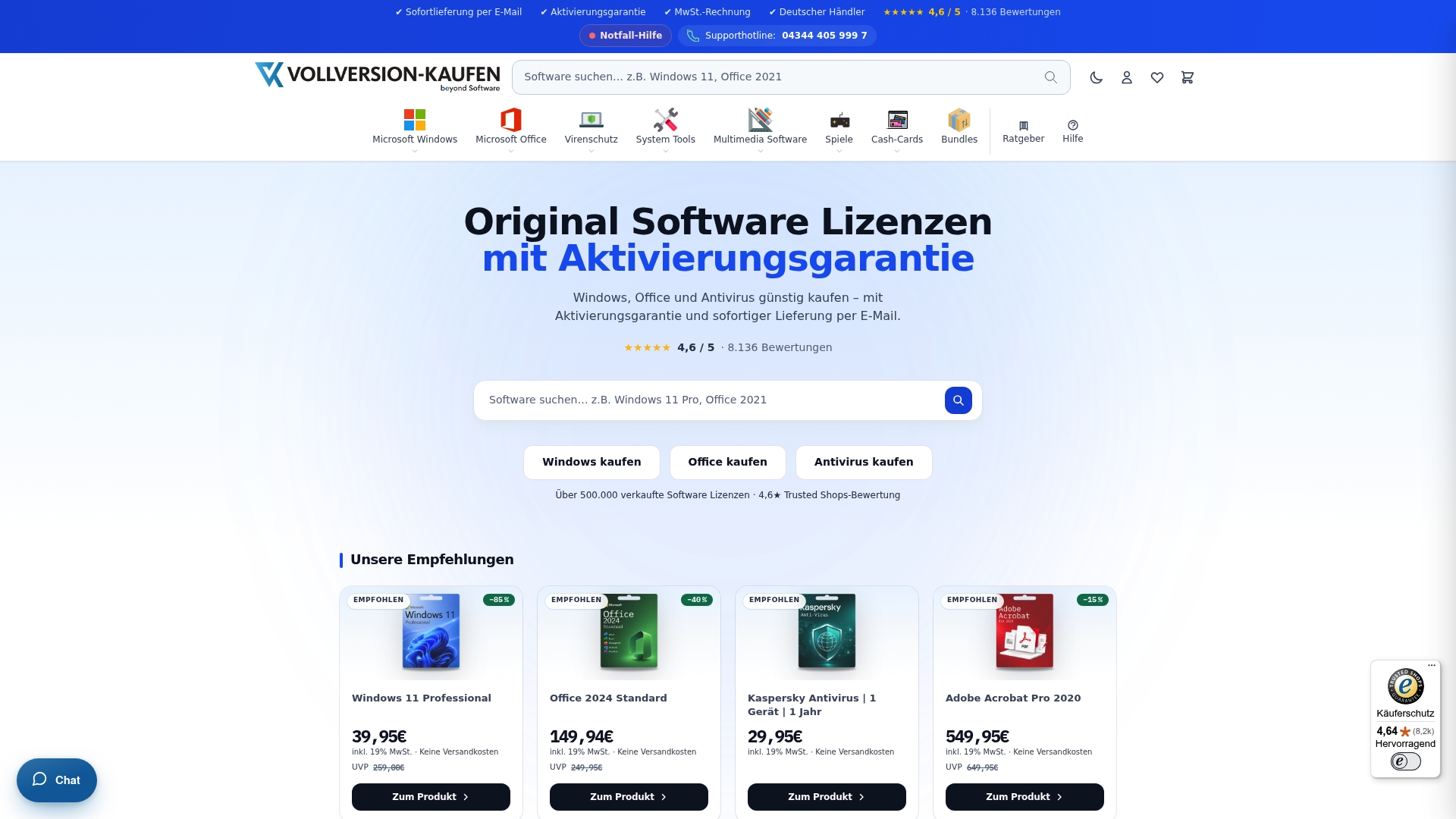
Das Sortiment umfasst neben Windows und Microsoft Office auch Virenschutz, System-Tools, Multimedia-Software und Software-Bundles im Paket. Die passende Lizenz lässt sich direkt im Shop von Vollversion-kaufen.de auswählen.
Häufige Fragen zur Windows-Aktivierung per Telefon
Kann Windows noch per Telefon aktiviert werden?
Nein. Seit dem 3. Dezember 2025 wird der telefonische Automatisierungsprozess nicht mehr angeboten. Die Hotline verweist per Ansage auf das Produktaktivierungsportal unter aka.ms/aoh, über das die Bestätigungs-ID nun abgerufen wird.
Ist eine Offline-Aktivierung weiterhin möglich?
Ja. Der zu aktivierende Rechner kann vollständig offline bleiben. Lediglich für den Aufruf des Portals wird ein zweites Gerät mit Internetzugang benötigt, etwa ein Smartphone.
Wird die Lizenz mit dem Microsoft-Konto verknüpft, das im Portal verwendet wird?
Nein. Laut Microsoft dient das Konto ausschließlich dem sicheren Zugang zum Portal. Eine Verbindung zwischen Konto und Produktlizenz wird dabei nicht hergestellt.
Wo findet sich die Installations-ID, wenn „Telefonisch aktivieren“ fehlt?
Auf aktuellen Builds von Windows 11 heißt der Eintrag „Automatisierte Hilfe“ und befindet sich unter Einstellungen, System, Aktivierung. Alternativ öffnet der Befehl „slui 4“ im Ausführen-Dialog die Anzeige der Installations-ID.
Gilt die Umstellung auch für Office?
Ja. Die Änderung betrifft unbefristete Microsoft-Produkte und damit auch Office-Kaufversionen. Auch hier wird die Installations-ID im Produktaktivierungsportal eingegeben, um die Bestätigungs-ID zu erhalten.
Quellen
- Microsoft Support: Unbefristete Microsoft-Produkte über das Produktaktivierungsportal aktivieren
- Microsoft Support: Windows aktivieren mit Installations-ID und Bestätigungs-ID
- Microsoft Support: Hilfe bei Aktivierungsfehlern in Windows
- heise online: Microsoft bestätigt, telefonische Windows-Aktivierung ist eingestellt
- heise online: Windows currently not available for phone activation
- COMPUTER BILD: Windows & Co. nicht mehr offline aktivierbar
- GIGA: Microsoft entfernt wichtige Funktion aus Windows 11
- CHIP: Telefonische Aktivierung abgeschafft, so schalten Sie Windows weiterhin offline frei
- ASUS Support: Windows-Aktivierung, Abruf und Änderung des Produktschlüssels
- Tippsling: Windows 11/10 Product Key anzeigen