In diesem Beitrag zeigen wir Ihnen in einer Schritt-für-Schritt Anleitung, wie Sie in Windows 10 die Bildschirmtastatur aktivieren. Anschließend sind Eingaben per Touchscreen möglich, oder wenn die mit dem Computer verbundene Tastatur defekt ist.
So aktivieren Sie in Windows 10 die Bildschirmtastatur
- Drücken Sie die „Windows-Taste“, oder klicken Sie auf das Taskleiste ganz links auf den „Windows-Startbutton“.
- Klicken Sie danach auf das kleine „Zahnrad-Symbol“, um die Windows-Einstellungen zu öffnen. Alternativ können Sie auch die Tastenkombination „Windows-Taste + i“ drücken.
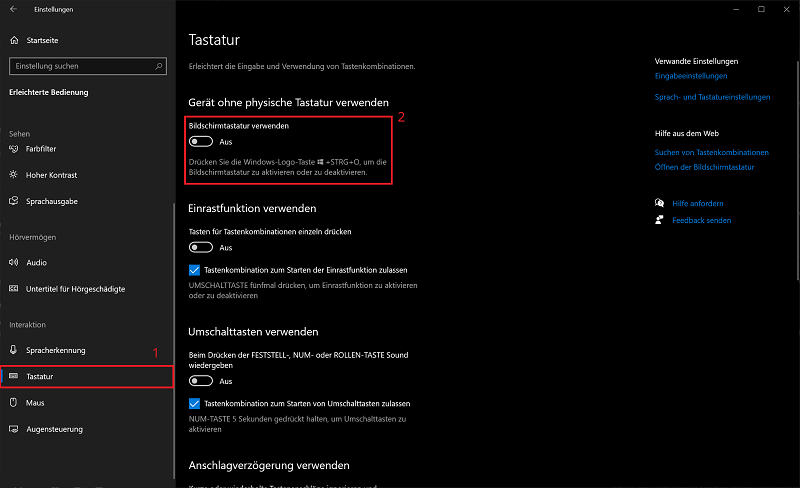
- In den Windows-Einstellungen wählen Sie danach „Erleichterte Bedienung“ aus und scrollen in der linken Übersicht ganz nach unten, bis Sie im Bereich Interaktion angekommen sind. Klicken Sie hier auf „Tastatur“.
- Ganz oben sehen Sie den Eintrag Bildschirmtastatur verwenden. Klicken Sie hier auf den kleinen Schalter, damit er auf „Ein“ umstellt.
Tipp: Alternativ zur oberen Schritt-für-Schritt Anleitung können Sie in Windows 10 auch die Bildschirmtastatur aktivieren, indem Sie die Tastenkombination „Windows-Taste + Strg + O“ drücken.