

Wer Windows 10 im Tabletmodus verwendet, erhält eine praktische Bildschirmtastatur dazu, um hierüber alle Eingaben zu tätigen. Das Gute daran ist, dass bei jeder Eingabe von Buchstaben Textvorschläge angezeigt werden. Diese beziehen sich beispielsweise auf häufig verwendete Wörter. Verwenden Sie Windows 10 mit einer herkömmlichen angeschlossenen Tastatur, können Sie die Wortvorschläge ebenfalls aktivieren und verwenden. Wir zeigen Ihnen, wie es funktioniert.
So aktivieren Sie in Windows 10 Textvorschläge und benutzen diese
- Öffnen Sie zunächst die Einstellungen, indem Sie die Tastenkombination „Windows-Taste + I“ drücken.
- In der Übersicht klicken Sie auf „Geräte“ und anschließend in der linken Übersicht auf den Punkt „Eingabe“.
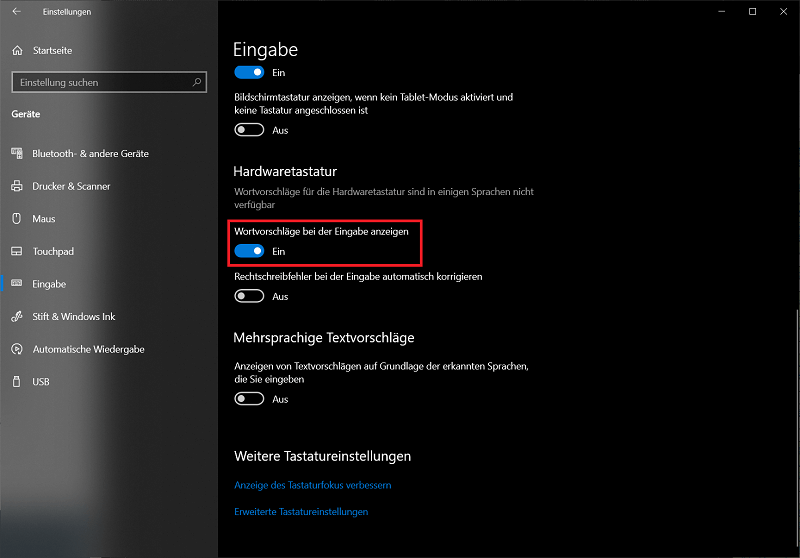
- Auf der Eingabe-Seite scrollen Sie jetzt mit der Maus nach unten, bis Sie den Eintrag „Hardwaretastatur“ sehen.
- Aktivieren Sie den Schalter beim Punkt „Wortvorschläge bei der Eingabe anzeigen“, sodass dieser eingeschaltet ist. Zusätzlich haben Sie die Möglichkeit, die automatische Korrektur von Rechtschreibfehlern vorzunehmen. Dazu aktivieren Sie ebenfalls die entsprechende Option.
Und so funktionieren die Wortvorschläge
- Geben Sie beispielsweise in Microsoft Office 2019 Standard einen Text ein, werden Ihnen direkt die ersten Wortvorschläge auffallen.
- Möchten Sie einen Vorschlag auswählen, drücken Sie die „Pfeiltaste nach oben“ und markieren anschließend mit der „Pfeiltaste links oder rechts“ das jeweilige Wort.
- Um das Wort zu übernehmen, drücken Sie wahlweise die „Enter-Taste“ oder „Leertaste“ und können direkt mit dem Text weitermachen.
- Machen Sie einige Übungen, sind die automatischen Wortvorschläge schon bald ein fester Bestandteil Ihrer Text-Arbeiten. Dadurch tippen Sie um einiges komfortabler und schneller.
Vor allem, wenn Sie täglich zahlreiche Textarbeiten mit vielen Wörtern erledigen müssen, sind die Wortvorschläge sehr hilfreich und ein großer Mehrwert. Wichtig ist, dass Sie sich erst einmal daran gewöhnen müssen. Kommen Sie dennoch nicht so wirklich damit zurecht, können Sie die Funktion im selben Einstellungemenü auch wieder deaktivieren.







