Möchten Sie Windows Defender deaktivieren, da Sie ein alternatives Antiviren-Programm benutzen, sind hierfür nur wenige Schritte erforderlich. In diesem Beitrag erklären wir Ihnen in Schritt-für-Schritt-Anleitungen, wie Sie vorgehen müssen. Dabei gehen wir auf die Windows-Einstellungen und die Gruppenrichtlinien ein.
So deaktivieren Sie den Windows Defender in den Einstellungen
Um das Tool Windows Defender zu deaktivieren, benutzen Sie am besten die Windows-Einstellungen. Im Folgenden finden Sie Schritt-für-Schritt Anleitungen für Windows 10 und Windows 11.
Windows 10
Um in Windows 10 Defender zu deaktivieren, führen Sie bitte folgende Schritte durch:
- Drücken Sie die „Windows-Taste“ oder klicken Sie in der Taskleiste ganz links auf den Startbutton, um das Windows-Startmenü zu öffnen.
- In den Windows-Einstellungen klicken Sie jetzt auf „Update und Sicherheit“.
- Klicken Sie in der linken Übersicht auf „Windows-Sicherheit“ und danach im neuen Bereich auf „Windows-Sicherheit öffnen“.
- Ein neues Fenster öffnet, in dem Sie auf „Viren- & Bedrohungsschutz“
- Scrollen Sie ein wenig nach unten und klicken Sie im Bereich Einstellungen für Viren- & Bedrohungsschutz auf „Einstellungen verwalten“.
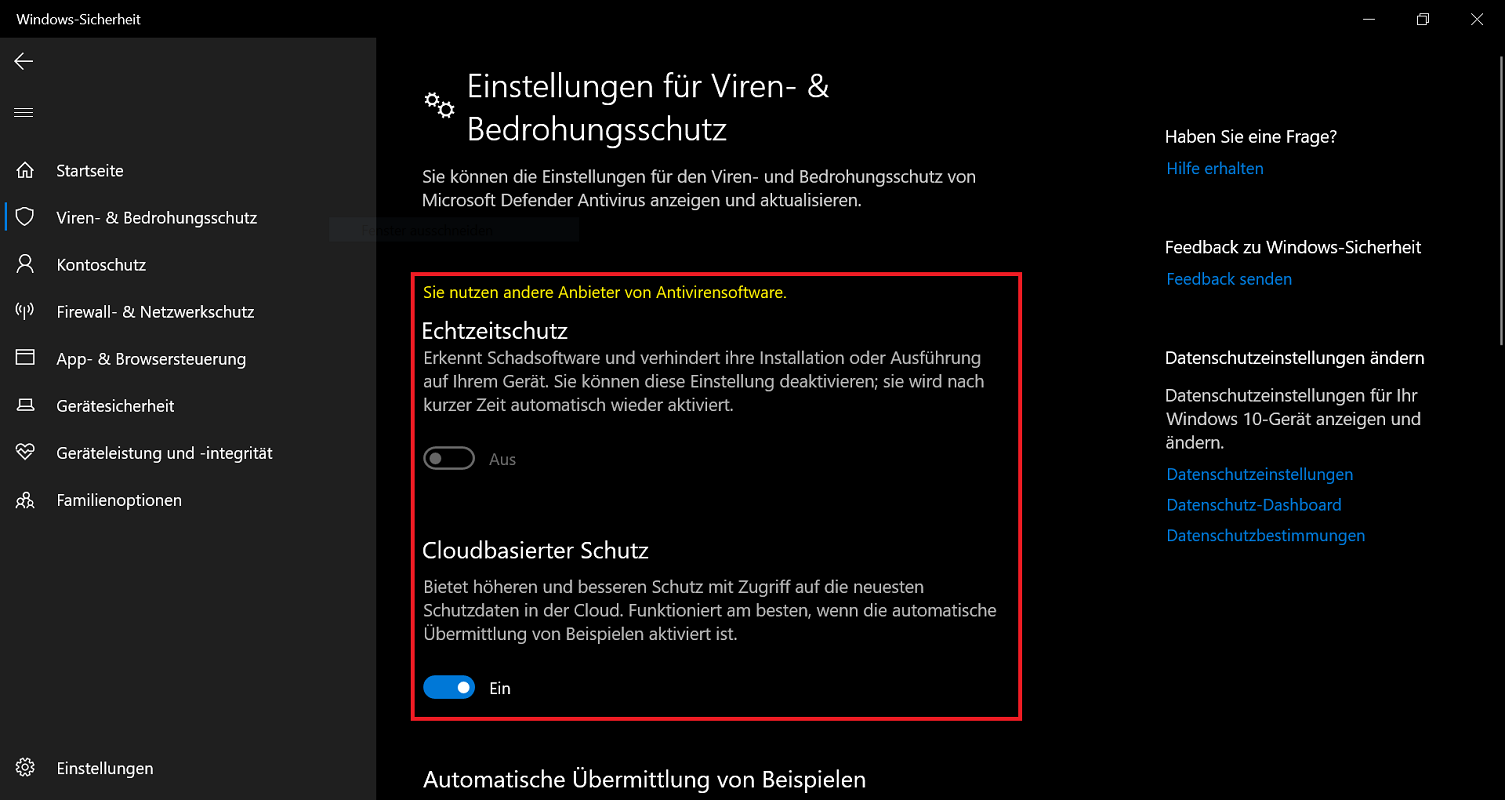
- Jetzt deaktivieren Sie die ersten beiden Optionen „Echtzeitschutz“ und „Cloudbasierter Schutz“, sodass beide Regler auf „Aus“
Hinweis: Ist die erste Option „Echtzeitschutz“ grau hinterlegt und kann weder eingeschaltet oder ausgeschaltet werden, ist Windows Defender bereits deaktiviert. Zudem liegt hier nahe, dass bereits eine andere Antivirensoftware installiert und aktiv ist. Den entsprechenden Hinweis erhalten Sie:
Windows 11
Möchten Sie den Defender unter Windows 11 deaktivieren, sind folgende Schritte erforderlich:
- Drücken Sie die „Windows-Taste“ oder klicken Sie alternativ auf den Windows-Startbutton, um das Startmenü zu öffnen.
- Geben Sie im Startmenü den Begriff „Windows-Sicherheit“ ein und klicken Sie auf das entsprechende Ergebnis.
- In den Sicherheitseinstellungen klicken Sie jetzt auf „Viren- und Bedrohungsschutz“.
- Scrollen Sie ein wenig nach unten und klicken Sie im Bereich Einstellungen für Viren- und Bedrohungsschutz auf „Einstellungen verwalten“.
- Auch hier deaktivieren Sie jetzt die beiden Optionen „Echtzeitschutz“ und „Cloudbasierter Schutz“, sodass beide Regler auf „Aus“
Der Windows Defender ist nun dauerhaft deaktiviert und ausgeschaltet. Beachten Sie bitte in beiden Fällen, dass jetzt kein aktiver Virenschutz mehr besteht. Sie sollten deshalb eine alternative Software installieren und aktivieren, damit Ihr System vor diversen Bedrohungen geschützt ist.
Windows Defender in den Gruppenrichtlinien deaktivieren
Gibt es Probleme mit der Deaktivierung in den Windows-Einstellungen? Alternativ haben Sie die Möglichkeit, Windows Defender über die Gruppenrichtlinien zu deaktivieren.
- Drücken Sie die Tastenkombination „Windows-Taste + R“, um den Ausführen-Dialog zu öffnen.
- Geben Sie den Befehl „gpedit.msc“ ein und klicken Sie auf „OK“. Alternativ drücken Sie die „Enter-Taste“.
- Jetzt öffnet der Editor für lokale Gruppenrichtlinien. Klicken Sie in der linken Übersicht mit einem Doppelklick auf „Computerkonfiguration“, um den Unterpfad zu öffnen.
- Weiter geht es mit einem Doppelklick auf „Administrative Vorlagen“ und danach auf „Windows-Komponenten“.
- Scrollen Sie in der linken Übersicht ein wenig nach unten und machen Sie einen Doppelklick auf „Windows Defender Antivirus“.
- Weiter geht es mit einem Doppelklick auf „Windows Defender Antivirus deaktivieren“.
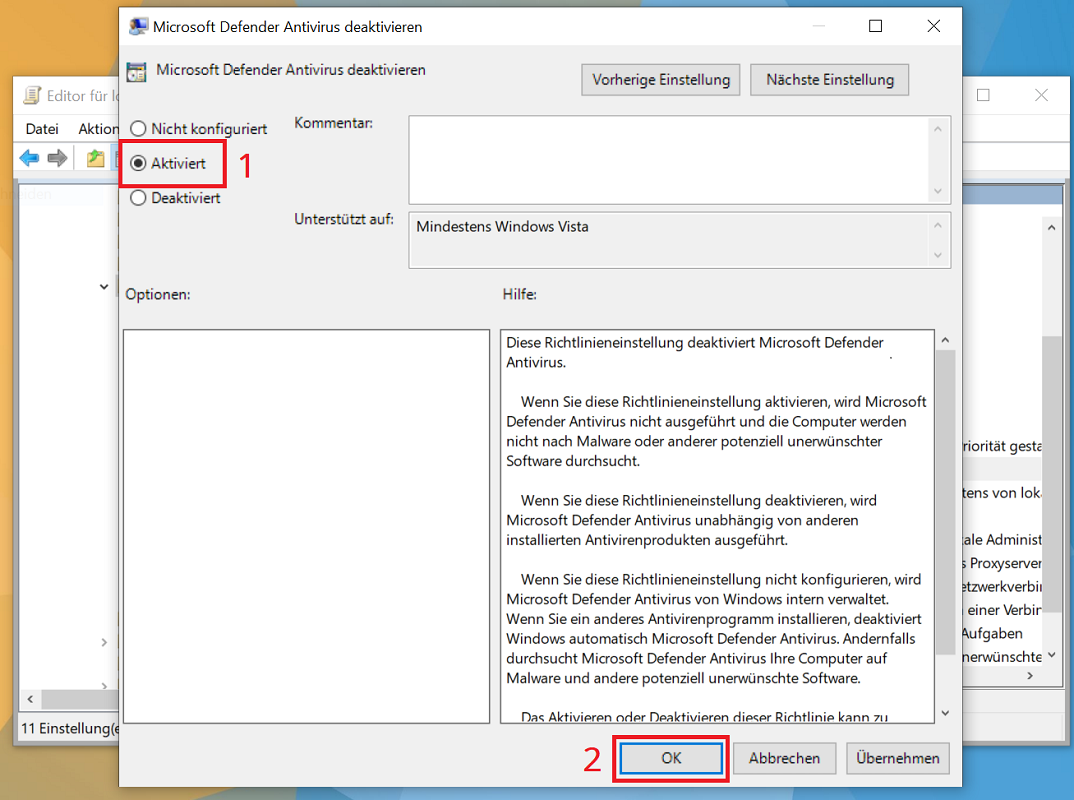
- Ein neues Fenster öffnet, in dem oben links standardmäßig die Option „Nicht konfiguriert“ aktiviert ist. Klicken Sie auf „Aktiviert“, sodass die Option davor mit einem Punkt markiert ist.
- Bestätigen Sie die Änderungen mit einem Klick auf „OK“.
- Führen Sie abschließend einen Neustart durch, damit die Änderungen vollständig greifen und Windows Defender komplett ausgeschaltet ist.