


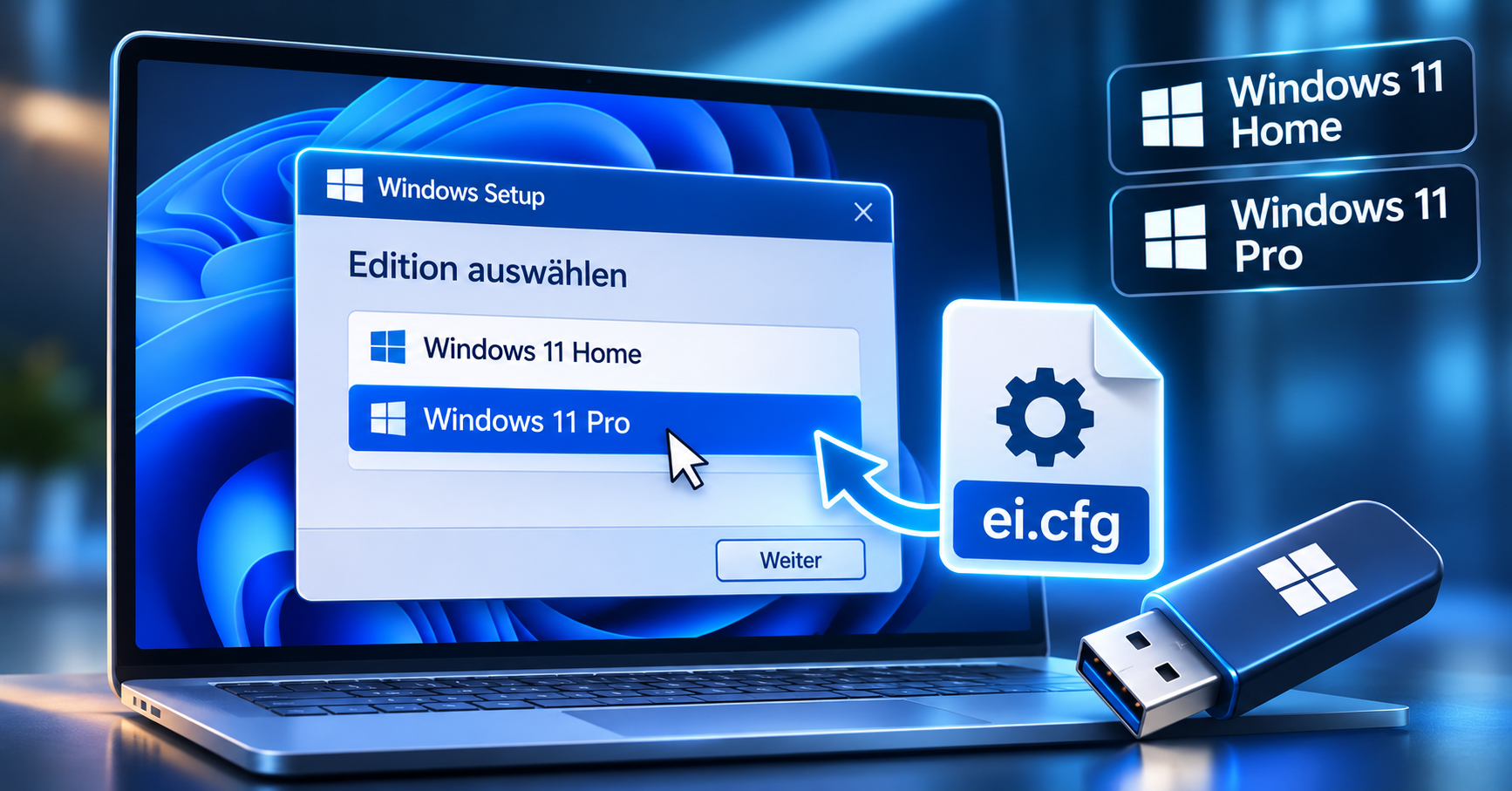
Bei einer Neuinstallation von Windows 11 kann es passieren, dass das Setup gar nicht erst fragt, welche Edition es sein soll. Statt Windows 11 Pro landet Windows 11 Home auf dem Rechner, weil das Gerät ursprünglich mit Home ausgeliefert wurde. Das ist besonders ärgerlich, wenn bereits eine passende Pro-Lizenz vorhanden ist und das System bewusst neu aufgesetzt werden soll.
Für genau diesen Fall gibt es die kleine Konfigurationsdatei ei.cfg. Sie liegt auf dem Installationsstick und teilt Windows Setup mit, welche Edition installiert werden soll. Am Ende dieses Beitrags finden Sie einen Konfigurator, der Ihnen nach zwei Fragen den passenden Text für die Datei anzeigt.
Wichtig ist die Abgrenzung: ei.cfg ist weder ein Product Key noch eine Lizenz. Die Datei kann keine Edition freischalten, die im Installationsabbild nicht enthalten ist, und sie aktiviert Windows nicht. Die installierte Edition muss weiterhin zur vorhandenen Lizenz passen.
Windows-Installation: Edition auswählen in Kürze
- Die Datei
ei.cfggehört in den Ordnersourcesdes Installationssticks, also zum Beispiel nachE:\sources\ei.cfg. - Für Windows 11 Pro lautet der Inhalt
[EditionID],Professional,[Channel],Retail,[VL],0, jeweils in einer eigenen Zeile. Für Home stehtCorestattProfessional. - Die gewünschte Edition muss auf dem Installationsmedium enthalten sein. Das prüfen Sie mit dem Windows-Werkzeug DISM.
- Edition und Lizenz müssen zusammenpassen, sonst wird Windows nach der Installation nicht aktiviert.
Warum wählt Windows Setup automatisch eine Edition aus?
Ein offizieller Windows-11-Installationsstick enthält mehrere Editionen, darunter Home und Pro. Welche davon installiert wird, hängt von den Informationen ab, die Setup beim Start vorfindet. Bei vielen Fertig-PCs und Notebooks hat der Hersteller einen Product Key in der Firmware hinterlegt, also im UEFI, dem Nachfolger des klassischen BIOS. Microsoft schreibt in der Anleitung zum Erstellen von Installationsmedien, dass ein solcher in der Firmware eingebetteter Key automatisch verwendet wird, wenn er zur installierten Edition passt.
Das ist grundsätzlich beabsichtigt: Ein Gerät mit vorinstallierter Home-Lizenz soll nach einer Neuinstallation wieder Windows Home erhalten und sich damit von selbst aktivieren. Wer stattdessen Windows Pro installieren möchte, steht dadurch aber vor einem Problem. Obwohl das Installationsmedium Pro enthält, legt Setup die Edition automatisch fest.
Was bewirkt die Datei ei.cfg?
ei.cfg steht für Edition Configuration. Microsoft beschreibt die Datei in der Dokumentation Windows Setup Edition Configuration and Product ID Files (EI.cfg and PID.txt). Es handelt sich um eine einfache Textdatei, die Windows Setup gleich nach dem Start einliest. Sie besteht aus drei Abschnitten:
| Abschnitt | Bedeutung | Zulässige Werte laut Microsoft |
|---|---|---|
[EditionID] |
Edition, die installiert werden soll | eine gültige Windows-Edition-ID, etwa Professional für Pro oder Core für Home |
[Channel] |
Vertriebskanal | OEM oder Retail |
[VL] |
Kennzeichnung einer Volumenlizenz | 1 für Volumenlizenz, 0 für keine Volumenlizenz |
Die Edition-ID ist der interne Name einer Edition und weicht vom Verkaufsnamen ab. Windows 11 Home heißt intern Core, Windows 11 Pro heißt Professional. Der Aufbau der Datei ist bei allen Editionen gleich, nur dieser Wert ändert sich:
| Edition | Übliche Edition-ID |
|---|---|
| Home / Home N / Home Single Language | Core / CoreN / CoreSingleLanguage |
| Pro / Pro N | Professional / ProfessionalN |
| Pro for Workstations / Pro N for Workstations | ProfessionalWorkstation / ProfessionalWorkstationN |
| Education / Education N | Education / EducationN |
| Pro Education / Pro Education N | ProfessionalEducation / ProfessionalEducationN |
| Enterprise (nur auf Firmenmedien) | Enterprise |
Microsoft veröffentlicht keine offizielle Liste dieser Namen. Verlassen Sie sich nicht blind auf einen Wert aus einer beliebigen Anleitung, sondern gleichen Sie ihn mit Ihrem Installationsmedium ab. Wie das geht, zeigt der Abschnitt zur Vorbereitung.
Ebenso wichtig ist, was die Datei nicht kann. Sie verändert keine bereits installierte Windows-Version, sie ergänzt keine fehlende Edition, und sie wird ignoriert, sobald eine Antwortdatei im Spiel ist. Laut Microsoft hat eine Antwortdatei Vorrang vor ei.cfg und PID.txt.
ei.cfg und PID.txt: Wo liegt der Unterschied?
Die beiden Dateien werden häufig gemeinsam erwähnt, erfüllen aber unterschiedliche Aufgaben:
- ei.cfg: enthält die Editionskonfiguration mit Edition-ID, Kanal und Volumenlizenz-Kennzeichnung.
- PID.txt: kann einen Product Key für die Installation bereitstellen.
Ein in einer PID.txt hinterlegter Product Key wird laut Microsoft nur für die Installation verwendet, nicht für die Aktivierung. Für den Normalfall Home oder Pro brauchen Sie PID.txt nicht. Liegt auf Ihrem Stick bereits eine PID.txt, kann sie die Editionsauswahl beeinflussen. Benennen Sie sie zum Testen um, statt sie zu löschen.
Vorbereitung: Installationsmedium und Edition prüfen
1. Daten sichern
Eine Neuinstallation kann alle Daten auf dem Systemlaufwerk löschen. Sichern Sie Dokumente, Fotos und Zugangsdaten vorher auf einem externen Laufwerk oder in der Cloud.
2. Windows-Installationsstick erstellen
Verwenden Sie ein offizielles Installationsmedium von Microsoft. Das Medienerstellungstool laden Sie von der Microsoft-Downloadseite für Windows 11. Microsoft verlangt einen USB-Stick mit mindestens 8 GB, dessen Inhalt beim Erstellen gelöscht wird. Wie das im Detail funktioniert, erklärt unser Ratgeber bootfähigen USB-Stick für Windows 11 erstellen. Verzichten Sie auf veränderte ISO-Dateien aus inoffiziellen Quellen.
3. Enthaltene Windows-Editionen prüfen
Die gewünschte Edition muss im Installationsabbild vorhanden sein. Öffnen Sie den Stick im Datei-Explorer und merken Sie sich den Laufwerksbuchstaben, zum Beispiel E:. Im Ordner sources liegt je nach Medium eine Datei install.wim oder install.esd. Sticks aus dem Medienerstellungstool enthalten in der Regel install.esd.
Klicken Sie mit der rechten Maustaste auf Start, wählen Sie Terminal (Administrator) und geben Sie diesen Befehl ein:
DISM /Get-ImageInfo /ImageFile:"E:\sources\install.esd"Bei einer WIM-Datei ersetzen Sie die Endung durch install.wim. Die Ausgabe listet alle enthaltenen Abbilder mit Index und Namen auf, etwa „Windows 11 Pro“. Den internen Edition-Namen sehen Sie, wenn Sie den Befehl mit dem Index aus Ihrer Liste wiederholen:
DISM /Get-ImageInfo /ImageFile:"E:\sources\install.esd" /Index:6In der Ausgabe steht dann eine Zeile wie Edition : Professional. Genau diesen Wert tragen Sie in ei.cfg ein. Die Indexnummer unterscheidet sich von Medium zu Medium. Microsoft dokumentiert den Befehl in den DISM-Befehlszeilenoptionen zur Abbildverwaltung für WIM-Dateien. Mit ESD-Dateien funktioniert er in der Praxis ebenfalls.
ei.cfg erstellen: Windows 11 Home oder Pro festlegen
Beispiel für Windows 11 Pro
[EditionID]
Professional
[Channel]
Retail
[VL]
0
Beispiel für Windows 11 Home
[EditionID]
Core
[Channel]
Retail
[VL]
0
Die Einträge bedeuten:
[EditionID]legt die Edition fest, im ersten BeispielProfessionalfür Pro, im zweitenCorefür Home.[Channel]kennzeichnet den Vertriebskanal Ihrer Lizenz. Microsoft lässt nurRetailoderOEMzu.Retailpasst zu einzeln gekauften Keys und digitalen Lizenzen,OEMzu Lizenzen vorinstallierter PCs und System-Builder-Lizenzen. Der Eintrag steuert nur das Setup und ersetzt keine Lizenz.[VL]steht auf0, weil es sich nicht um ein Volumenlizenz-Medium handelt. Den Wert1brauchen nur Unternehmen mit Volumenlizenz-Medien.
In Foren finden sich auch verkürzte Varianten, die nur den Abschnitt [Channel] enthalten und Setup dazu bringen sollen, wieder eine Auswahlliste anzuzeigen. Microsoft dokumentiert dieses Verhalten nicht. Wir empfehlen deshalb die vollständige Form mit ausdrücklicher Edition-ID.
Datei richtig speichern
- Öffnen Sie den Windows-Editor (Notepad).
- Fügen Sie die passende Konfiguration ein.
- Wählen Sie „Datei“ und anschließend „Speichern unter“.
- Stellen Sie bei „Dateityp“ die Option „Alle Dateien (*.*)“ ein.
- Geben Sie als Dateinamen
ei.cfgein und speichern Sie.
Ohne Schritt 4 hängt der Editor unbemerkt .txt an, und die Datei heißt ei.cfg.txt. Damit kann Setup nichts anfangen. Blenden Sie im Datei-Explorer unter „Anzeigen“ > „Einblenden“ die Dateinamenerweiterungen ein, dann sehen Sie sofort, ob der Name stimmt.
ei.cfg auf dem Installationsstick ablegen
Kopieren Sie die Datei in den Ordner sources auf dem Installationsstick:
E:\sources\ei.cfgDer Laufwerksbuchstabe kann bei Ihnen abweichen. Entscheidend ist, dass die Datei im Ordner sources des Installationsmediums liegt und nicht auf der Festplatte des PCs, auf dem Windows installiert wird. Microsoft nennt diesen Ordner ausdrücklich als Speicherort. Liegt dort bereits eine ei.cfg, benennen Sie die alte Datei zuerst um, etwa in ei.cfg.alt. So kommen Sie jederzeit zum Ausgangszustand zurück.
Windows mit der angepassten Konfiguration installieren
- Stecken Sie den vorbereiteten Stick ein und starten Sie den PC neu.
- Starten Sie vom USB-Stick. Je nach Hersteller öffnen Sie beim Einschalten ein Bootmenü, meist mit F12, F11, F8 oder Esc. Alternativ ändern Sie die Bootreihenfolge im UEFI.
- Wählen Sie Sprache und Tastaturlayout und starten Sie die Installation.
- Bei der Abfrage des Product Keys geben Sie den Key für die gewünschte Edition ein. Besitzen Sie eine digitale Lizenz, können Sie die Eingabe überspringen.
- Achten Sie darauf, welche Edition Setup im weiteren Verlauf anzeigt, und schließen Sie die Installation ab.
Mit Windows 11, Version 24H2, hat Microsoft das Setup optisch überarbeitet. Ob sich dabei der Umgang mit ei.cfg geändert hat, dokumentiert Microsoft nicht. Prüfen Sie das Ergebnis deshalb nach der Installation. Bei wichtigen Geräten lohnt ein Probelauf in einer virtuellen Maschine.
Edition und Aktivierung nach der Installation prüfen
Öffnen Sie „Einstellungen“ > „System“ > „Aktivierung“. Oben steht die installierte Edition, darunter der Aktivierungsstatus. Zusätzlich sehen Sie die Edition unter „Einstellungen“ > „System“ > „Info“ im Bereich Windows-Spezifikationen.
Windows-Edition und Aktivierung sind zwei verschiedene Dinge
Die Auswahl der Edition während der Installation sagt nichts darüber aus, ob eine gültige Lizenz vorhanden ist. Microsoft formuliert es auf der Hilfeseite Windows aktivieren eindeutig: Passt die Lizenz nicht zur installierten Edition, wird Windows nicht aktiviert. Wer auf einem Gerät mit Home-Lizenz Windows 11 Pro installiert, braucht für die Aktivierung einen gültigen Pro-Key oder eine digitale Pro-Lizenz. Umgekehrt gilt: Wer nur eine Lizenz für Windows 11 Home besitzt, sollte auch Home installieren.
Besitzen Sie eine digitale Lizenz für die installierte Edition, aktiviert sich Windows laut Microsoft nach der Installation automatisch, sobald der PC online ist.
Wenn Sie bereits ein aktiviertes Windows 11 Home nutzen und auf Pro wechseln möchten, brauchen Sie keine Neuinstallation. Microsoft beschreibt auf der Seite Upgrade von Windows Home auf Windows Pro, wie Sie unter „Einstellungen“ > „System“ > „Aktivierung“ über „Product Key ändern“ einen Pro-Key eingeben. Unser Ratgeber Windows 11 Home auf Pro upgraden – Anleitung zeigt diesen Weg Schritt für Schritt.
Warum funktioniert ei.cfg manchmal nicht?
| Problem | Mögliche Ursache | Prüfung und Lösung |
|---|---|---|
| Setup ignoriert die Datei | Datei heißt ei.cfg.txt oder liegt nicht im Ordner sources |
Dateinamenerweiterungen einblenden, Namen und Pfad prüfen |
| Setup ignoriert die Datei trotz richtigem Pfad | Eine Antwortdatei wird verwendet, etwa durch ein Tool, das den Stick automatisch anpasst | Stick ohne Antwortdatei neu mit dem Medienerstellungstool erstellen und ei.cfg erneut ablegen |
| Falsche Edition wird installiert | Edition ist im Abbild nicht enthalten oder die Edition-ID ist falsch geschrieben | Mit DISM prüfen und den Wert exakt übernehmen, also Professional statt „Pro“ |
| Meldung, der Product Key passe zu keinem Abbild | Eingegebener Key und Edition in ei.cfg passen nicht zusammen |
Laut Microsoft die Edition-ID in ei.cfg prüfen und den Key für genau diese Edition verwenden |
| Setup wählt weiter die Firmware-Edition | Eine vorhandene PID.txt oder der Firmware-Key setzt sich durch |
PID.txt testweise umbenennen, während Setup den Key der gewünschten Edition eingeben |
| Windows ist installiert, aber nicht aktiviert | Lizenz passt nicht zur installierten Edition | Passenden Key unter „Einstellungen“ > „System“ > „Aktivierung“ eingeben oder die Edition installieren, für die Sie eine Lizenz besitzen |
Verwenden Sie keine unbekannten Schlüssel oder modifizierten ISO-Dateien, um eine Editions- oder Aktivierungsprüfung zu umgehen. Änderungen am Installationsmedium erfolgen auf eigene Verantwortung.
Gilt die Anleitung auch für Windows 10?
Ja. Microsoft führt ei.cfg für Windows 10 und Windows 11 in derselben Dokumentation, Syntax und Speicherort sind gleich. Microsoft hat den regulären Support für Windows 10 allerdings am 14. Oktober 2025 beendet. Für eine Neuinstallation ist Windows 11 deshalb die bessere Wahl, sofern der PC die Systemanforderungen erfüllt.
ei.cfg-Konfigurator: der richtige Text in zwei Fragen
Der Konfigurator fragt nur nach der Windows-Version, die Sie installieren möchten, und nach der Art Ihrer Lizenz. Danach zeigt er den fertigen Text für Ihre ei.cfg. Kopieren Sie den Text, fügen Sie ihn im Editor ein und speichern Sie ihn als ei.cfg, wie im Abschnitt „Datei richtig speichern“ beschrieben. Klicken Sie jeweils auf die Antwort, die auf Sie zutrifft.
ei.cfg-Konfigurator
Zwei Fragen, dann erhalten Sie den passenden Text zum Kopieren. Er gilt für Windows 11 und Windows 10. Die ei.cfg enthält keinen Product Key und aktiviert Windows nicht.
Frage 1: Welche Windows-Version möchten Sie installieren?
Windows Pro
Frage 2: Welche Lizenz haben Sie?
Retail-Lizenz
Ihr ei.cfg-Text: Windows Pro, Retail-Lizenz
[EditionID]
Professional
[Channel]
Retail
[VL]
0- Text markieren, kopieren, im Editor einfügen und mit Dateityp „Alle Dateien“ als
ei.cfgspeichern. - Datei in den Ordner
sourcesdes Installationssticks kopieren, zum BeispielE:\sources\ei.cfg. - Windows Pro muss auf dem Stick enthalten sein, und Ihre Lizenz muss zu Windows Pro passen.
OEM-Lizenz
Ihr ei.cfg-Text: Windows Pro, OEM-Lizenz
[EditionID]
Professional
[Channel]
OEM
[VL]
0- Text markieren, kopieren, im Editor einfügen und mit Dateityp „Alle Dateien“ als
ei.cfgspeichern. - Datei in den Ordner
sourcesdes Installationssticks kopieren, zum BeispielE:\sources\ei.cfg. - Windows Pro muss auf dem Stick enthalten sein, und Ihre Lizenz muss zu Windows Pro passen.
Volumenlizenz
Ihr ei.cfg-Text: Windows Pro, Volumenlizenz
[EditionID]
Professional
[Channel]
Retail
[VL]
1- Text markieren, kopieren, im Editor einfügen und mit Dateityp „Alle Dateien“ als
ei.cfgspeichern. - Datei in den Ordner
sourcesdes Installationssticks kopieren, zum BeispielE:\sources\ei.cfg. - Windows Pro muss auf dem Stick enthalten sein, und Ihre Lizenz muss zu Windows Pro passen.
- Volumenlizenz: Nutzen Sie das Volumenlizenz-Medium Ihrer Firma. Ohne zusätzliche PID.txt fragt Setup laut Microsoft nach einem Product Key.
Windows Home
Frage 2: Welche Lizenz haben Sie?
Retail-Lizenz
Ihr ei.cfg-Text: Windows Home, Retail-Lizenz
[EditionID]
Core
[Channel]
Retail
[VL]
0- Text markieren, kopieren, im Editor einfügen und mit Dateityp „Alle Dateien“ als
ei.cfgspeichern. - Datei in den Ordner
sourcesdes Installationssticks kopieren, zum BeispielE:\sources\ei.cfg. - Windows Home muss auf dem Stick enthalten sein, und Ihre Lizenz muss zu Windows Home passen.
OEM-Lizenz
Ihr ei.cfg-Text: Windows Home, OEM-Lizenz
[EditionID]
Core
[Channel]
OEM
[VL]
0- Text markieren, kopieren, im Editor einfügen und mit Dateityp „Alle Dateien“ als
ei.cfgspeichern. - Datei in den Ordner
sourcesdes Installationssticks kopieren, zum BeispielE:\sources\ei.cfg. - Windows Home muss auf dem Stick enthalten sein, und Ihre Lizenz muss zu Windows Home passen.
Volumenlizenz
Ihr ei.cfg-Text: Windows Home, Volumenlizenz
[EditionID]
Core
[Channel]
Retail
[VL]
1- Text markieren, kopieren, im Editor einfügen und mit Dateityp „Alle Dateien“ als
ei.cfgspeichern. - Datei in den Ordner
sourcesdes Installationssticks kopieren, zum BeispielE:\sources\ei.cfg. - Windows Home muss auf dem Stick enthalten sein, und Ihre Lizenz muss zu Windows Home passen.
- Volumenlizenz: Nutzen Sie das Volumenlizenz-Medium Ihrer Firma. Ohne zusätzliche PID.txt fragt Setup laut Microsoft nach einem Product Key.
Windows Enterprise
Frage 2: Welche Lizenz haben Sie?
Retail-Lizenz
Ihr ei.cfg-Text: Windows Enterprise, Retail-Lizenz
[EditionID]
Enterprise
[Channel]
Retail
[VL]
0- Text markieren, kopieren, im Editor einfügen und mit Dateityp „Alle Dateien“ als
ei.cfgspeichern. - Datei in den Ordner
sourcesdes Installationssticks kopieren, zum BeispielE:\sources\ei.cfg. - Windows Enterprise muss auf dem Stick enthalten sein, und Ihre Lizenz muss zu Windows Enterprise passen.
- Enterprise ist nicht auf dem normalen Microsoft-Stick enthalten. Sie brauchen ein Medium, das Enterprise enthält.
OEM-Lizenz
Ihr ei.cfg-Text: Windows Enterprise, OEM-Lizenz
[EditionID]
Enterprise
[Channel]
OEM
[VL]
0- Text markieren, kopieren, im Editor einfügen und mit Dateityp „Alle Dateien“ als
ei.cfgspeichern. - Datei in den Ordner
sourcesdes Installationssticks kopieren, zum BeispielE:\sources\ei.cfg. - Windows Enterprise muss auf dem Stick enthalten sein, und Ihre Lizenz muss zu Windows Enterprise passen.
- Enterprise ist nicht auf dem normalen Microsoft-Stick enthalten. Sie brauchen ein Medium, das Enterprise enthält.
Volumenlizenz
Ihr ei.cfg-Text: Windows Enterprise, Volumenlizenz
[EditionID]
Enterprise
[Channel]
Retail
[VL]
1- Text markieren, kopieren, im Editor einfügen und mit Dateityp „Alle Dateien“ als
ei.cfgspeichern. - Datei in den Ordner
sourcesdes Installationssticks kopieren, zum BeispielE:\sources\ei.cfg. - Windows Enterprise muss auf dem Stick enthalten sein, und Ihre Lizenz muss zu Windows Enterprise passen.
- Volumenlizenz: Nutzen Sie das Volumenlizenz-Medium Ihrer Firma. Ohne zusätzliche PID.txt fragt Setup laut Microsoft nach einem Product Key.
Weitere Editionen (N-Editionen, Single Language, Workstations, Education)
Windows Pro N
Frage 2: Welche Lizenz haben Sie?
Retail-Lizenz
Ihr ei.cfg-Text: Windows Pro N, Retail-Lizenz
[EditionID]
ProfessionalN
[Channel]
Retail
[VL]
0- Text markieren, kopieren, im Editor einfügen und mit Dateityp „Alle Dateien“ als
ei.cfgspeichern. - Datei in den Ordner
sourcesdes Installationssticks kopieren, zum BeispielE:\sources\ei.cfg. - Windows Pro N muss auf dem Stick enthalten sein, und Ihre Lizenz muss zu Windows Pro N passen.
OEM-Lizenz
Ihr ei.cfg-Text: Windows Pro N, OEM-Lizenz
[EditionID]
ProfessionalN
[Channel]
OEM
[VL]
0- Text markieren, kopieren, im Editor einfügen und mit Dateityp „Alle Dateien“ als
ei.cfgspeichern. - Datei in den Ordner
sourcesdes Installationssticks kopieren, zum BeispielE:\sources\ei.cfg. - Windows Pro N muss auf dem Stick enthalten sein, und Ihre Lizenz muss zu Windows Pro N passen.
Volumenlizenz
Ihr ei.cfg-Text: Windows Pro N, Volumenlizenz
[EditionID]
ProfessionalN
[Channel]
Retail
[VL]
1- Text markieren, kopieren, im Editor einfügen und mit Dateityp „Alle Dateien“ als
ei.cfgspeichern. - Datei in den Ordner
sourcesdes Installationssticks kopieren, zum BeispielE:\sources\ei.cfg. - Windows Pro N muss auf dem Stick enthalten sein, und Ihre Lizenz muss zu Windows Pro N passen.
- Volumenlizenz: Nutzen Sie das Volumenlizenz-Medium Ihrer Firma. Ohne zusätzliche PID.txt fragt Setup laut Microsoft nach einem Product Key.
Windows Home N
Frage 2: Welche Lizenz haben Sie?
Retail-Lizenz
Ihr ei.cfg-Text: Windows Home N, Retail-Lizenz
[EditionID]
CoreN
[Channel]
Retail
[VL]
0- Text markieren, kopieren, im Editor einfügen und mit Dateityp „Alle Dateien“ als
ei.cfgspeichern. - Datei in den Ordner
sourcesdes Installationssticks kopieren, zum BeispielE:\sources\ei.cfg. - Windows Home N muss auf dem Stick enthalten sein, und Ihre Lizenz muss zu Windows Home N passen.
OEM-Lizenz
Ihr ei.cfg-Text: Windows Home N, OEM-Lizenz
[EditionID]
CoreN
[Channel]
OEM
[VL]
0- Text markieren, kopieren, im Editor einfügen und mit Dateityp „Alle Dateien“ als
ei.cfgspeichern. - Datei in den Ordner
sourcesdes Installationssticks kopieren, zum BeispielE:\sources\ei.cfg. - Windows Home N muss auf dem Stick enthalten sein, und Ihre Lizenz muss zu Windows Home N passen.
Volumenlizenz
Ihr ei.cfg-Text: Windows Home N, Volumenlizenz
[EditionID]
CoreN
[Channel]
Retail
[VL]
1- Text markieren, kopieren, im Editor einfügen und mit Dateityp „Alle Dateien“ als
ei.cfgspeichern. - Datei in den Ordner
sourcesdes Installationssticks kopieren, zum BeispielE:\sources\ei.cfg. - Windows Home N muss auf dem Stick enthalten sein, und Ihre Lizenz muss zu Windows Home N passen.
- Volumenlizenz: Nutzen Sie das Volumenlizenz-Medium Ihrer Firma. Ohne zusätzliche PID.txt fragt Setup laut Microsoft nach einem Product Key.
Windows Home Single Language
Frage 2: Welche Lizenz haben Sie?
Retail-Lizenz
Ihr ei.cfg-Text: Windows Home Single Language, Retail-Lizenz
[EditionID]
CoreSingleLanguage
[Channel]
Retail
[VL]
0- Text markieren, kopieren, im Editor einfügen und mit Dateityp „Alle Dateien“ als
ei.cfgspeichern. - Datei in den Ordner
sourcesdes Installationssticks kopieren, zum BeispielE:\sources\ei.cfg. - Windows Home Single Language muss auf dem Stick enthalten sein, und Ihre Lizenz muss zu Windows Home Single Language passen.
OEM-Lizenz
Ihr ei.cfg-Text: Windows Home Single Language, OEM-Lizenz
[EditionID]
CoreSingleLanguage
[Channel]
OEM
[VL]
0- Text markieren, kopieren, im Editor einfügen und mit Dateityp „Alle Dateien“ als
ei.cfgspeichern. - Datei in den Ordner
sourcesdes Installationssticks kopieren, zum BeispielE:\sources\ei.cfg. - Windows Home Single Language muss auf dem Stick enthalten sein, und Ihre Lizenz muss zu Windows Home Single Language passen.
Volumenlizenz
Ihr ei.cfg-Text: Windows Home Single Language, Volumenlizenz
[EditionID]
CoreSingleLanguage
[Channel]
Retail
[VL]
1- Text markieren, kopieren, im Editor einfügen und mit Dateityp „Alle Dateien“ als
ei.cfgspeichern. - Datei in den Ordner
sourcesdes Installationssticks kopieren, zum BeispielE:\sources\ei.cfg. - Windows Home Single Language muss auf dem Stick enthalten sein, und Ihre Lizenz muss zu Windows Home Single Language passen.
- Volumenlizenz: Nutzen Sie das Volumenlizenz-Medium Ihrer Firma. Ohne zusätzliche PID.txt fragt Setup laut Microsoft nach einem Product Key.
Windows Pro for Workstations
Frage 2: Welche Lizenz haben Sie?
Retail-Lizenz
Ihr ei.cfg-Text: Windows Pro for Workstations, Retail-Lizenz
[EditionID]
ProfessionalWorkstation
[Channel]
Retail
[VL]
0- Text markieren, kopieren, im Editor einfügen und mit Dateityp „Alle Dateien“ als
ei.cfgspeichern. - Datei in den Ordner
sourcesdes Installationssticks kopieren, zum BeispielE:\sources\ei.cfg. - Windows Pro for Workstations muss auf dem Stick enthalten sein, und Ihre Lizenz muss zu Windows Pro for Workstations passen.
OEM-Lizenz
Ihr ei.cfg-Text: Windows Pro for Workstations, OEM-Lizenz
[EditionID]
ProfessionalWorkstation
[Channel]
OEM
[VL]
0- Text markieren, kopieren, im Editor einfügen und mit Dateityp „Alle Dateien“ als
ei.cfgspeichern. - Datei in den Ordner
sourcesdes Installationssticks kopieren, zum BeispielE:\sources\ei.cfg. - Windows Pro for Workstations muss auf dem Stick enthalten sein, und Ihre Lizenz muss zu Windows Pro for Workstations passen.
Volumenlizenz
Ihr ei.cfg-Text: Windows Pro for Workstations, Volumenlizenz
[EditionID]
ProfessionalWorkstation
[Channel]
Retail
[VL]
1- Text markieren, kopieren, im Editor einfügen und mit Dateityp „Alle Dateien“ als
ei.cfgspeichern. - Datei in den Ordner
sourcesdes Installationssticks kopieren, zum BeispielE:\sources\ei.cfg. - Windows Pro for Workstations muss auf dem Stick enthalten sein, und Ihre Lizenz muss zu Windows Pro for Workstations passen.
- Volumenlizenz: Nutzen Sie das Volumenlizenz-Medium Ihrer Firma. Ohne zusätzliche PID.txt fragt Setup laut Microsoft nach einem Product Key.
Windows Pro N for Workstations
Frage 2: Welche Lizenz haben Sie?
Retail-Lizenz
Ihr ei.cfg-Text: Windows Pro N for Workstations, Retail-Lizenz
[EditionID]
ProfessionalWorkstationN
[Channel]
Retail
[VL]
0- Text markieren, kopieren, im Editor einfügen und mit Dateityp „Alle Dateien“ als
ei.cfgspeichern. - Datei in den Ordner
sourcesdes Installationssticks kopieren, zum BeispielE:\sources\ei.cfg. - Windows Pro N for Workstations muss auf dem Stick enthalten sein, und Ihre Lizenz muss zu Windows Pro N for Workstations passen.
OEM-Lizenz
Ihr ei.cfg-Text: Windows Pro N for Workstations, OEM-Lizenz
[EditionID]
ProfessionalWorkstationN
[Channel]
OEM
[VL]
0- Text markieren, kopieren, im Editor einfügen und mit Dateityp „Alle Dateien“ als
ei.cfgspeichern. - Datei in den Ordner
sourcesdes Installationssticks kopieren, zum BeispielE:\sources\ei.cfg. - Windows Pro N for Workstations muss auf dem Stick enthalten sein, und Ihre Lizenz muss zu Windows Pro N for Workstations passen.
Volumenlizenz
Ihr ei.cfg-Text: Windows Pro N for Workstations, Volumenlizenz
[EditionID]
ProfessionalWorkstationN
[Channel]
Retail
[VL]
1- Text markieren, kopieren, im Editor einfügen und mit Dateityp „Alle Dateien“ als
ei.cfgspeichern. - Datei in den Ordner
sourcesdes Installationssticks kopieren, zum BeispielE:\sources\ei.cfg. - Windows Pro N for Workstations muss auf dem Stick enthalten sein, und Ihre Lizenz muss zu Windows Pro N for Workstations passen.
- Volumenlizenz: Nutzen Sie das Volumenlizenz-Medium Ihrer Firma. Ohne zusätzliche PID.txt fragt Setup laut Microsoft nach einem Product Key.
Windows Education
Frage 2: Welche Lizenz haben Sie?
Retail-Lizenz
Ihr ei.cfg-Text: Windows Education, Retail-Lizenz
[EditionID]
Education
[Channel]
Retail
[VL]
0- Text markieren, kopieren, im Editor einfügen und mit Dateityp „Alle Dateien“ als
ei.cfgspeichern. - Datei in den Ordner
sourcesdes Installationssticks kopieren, zum BeispielE:\sources\ei.cfg. - Windows Education muss auf dem Stick enthalten sein, und Ihre Lizenz muss zu Windows Education passen.
OEM-Lizenz
Ihr ei.cfg-Text: Windows Education, OEM-Lizenz
[EditionID]
Education
[Channel]
OEM
[VL]
0- Text markieren, kopieren, im Editor einfügen und mit Dateityp „Alle Dateien“ als
ei.cfgspeichern. - Datei in den Ordner
sourcesdes Installationssticks kopieren, zum BeispielE:\sources\ei.cfg. - Windows Education muss auf dem Stick enthalten sein, und Ihre Lizenz muss zu Windows Education passen.
Volumenlizenz
Ihr ei.cfg-Text: Windows Education, Volumenlizenz
[EditionID]
Education
[Channel]
Retail
[VL]
1- Text markieren, kopieren, im Editor einfügen und mit Dateityp „Alle Dateien“ als
ei.cfgspeichern. - Datei in den Ordner
sourcesdes Installationssticks kopieren, zum BeispielE:\sources\ei.cfg. - Windows Education muss auf dem Stick enthalten sein, und Ihre Lizenz muss zu Windows Education passen.
- Volumenlizenz: Nutzen Sie das Volumenlizenz-Medium Ihrer Firma. Ohne zusätzliche PID.txt fragt Setup laut Microsoft nach einem Product Key.
Windows Education N
Frage 2: Welche Lizenz haben Sie?
Retail-Lizenz
Ihr ei.cfg-Text: Windows Education N, Retail-Lizenz
[EditionID]
EducationN
[Channel]
Retail
[VL]
0- Text markieren, kopieren, im Editor einfügen und mit Dateityp „Alle Dateien“ als
ei.cfgspeichern. - Datei in den Ordner
sourcesdes Installationssticks kopieren, zum BeispielE:\sources\ei.cfg. - Windows Education N muss auf dem Stick enthalten sein, und Ihre Lizenz muss zu Windows Education N passen.
OEM-Lizenz
Ihr ei.cfg-Text: Windows Education N, OEM-Lizenz
[EditionID]
EducationN
[Channel]
OEM
[VL]
0- Text markieren, kopieren, im Editor einfügen und mit Dateityp „Alle Dateien“ als
ei.cfgspeichern. - Datei in den Ordner
sourcesdes Installationssticks kopieren, zum BeispielE:\sources\ei.cfg. - Windows Education N muss auf dem Stick enthalten sein, und Ihre Lizenz muss zu Windows Education N passen.
Volumenlizenz
Ihr ei.cfg-Text: Windows Education N, Volumenlizenz
[EditionID]
EducationN
[Channel]
Retail
[VL]
1- Text markieren, kopieren, im Editor einfügen und mit Dateityp „Alle Dateien“ als
ei.cfgspeichern. - Datei in den Ordner
sourcesdes Installationssticks kopieren, zum BeispielE:\sources\ei.cfg. - Windows Education N muss auf dem Stick enthalten sein, und Ihre Lizenz muss zu Windows Education N passen.
- Volumenlizenz: Nutzen Sie das Volumenlizenz-Medium Ihrer Firma. Ohne zusätzliche PID.txt fragt Setup laut Microsoft nach einem Product Key.
Windows Pro Education
Frage 2: Welche Lizenz haben Sie?
Retail-Lizenz
Ihr ei.cfg-Text: Windows Pro Education, Retail-Lizenz
[EditionID]
ProfessionalEducation
[Channel]
Retail
[VL]
0- Text markieren, kopieren, im Editor einfügen und mit Dateityp „Alle Dateien“ als
ei.cfgspeichern. - Datei in den Ordner
sourcesdes Installationssticks kopieren, zum BeispielE:\sources\ei.cfg. - Windows Pro Education muss auf dem Stick enthalten sein, und Ihre Lizenz muss zu Windows Pro Education passen.
OEM-Lizenz
Ihr ei.cfg-Text: Windows Pro Education, OEM-Lizenz
[EditionID]
ProfessionalEducation
[Channel]
OEM
[VL]
0- Text markieren, kopieren, im Editor einfügen und mit Dateityp „Alle Dateien“ als
ei.cfgspeichern. - Datei in den Ordner
sourcesdes Installationssticks kopieren, zum BeispielE:\sources\ei.cfg. - Windows Pro Education muss auf dem Stick enthalten sein, und Ihre Lizenz muss zu Windows Pro Education passen.
Volumenlizenz
Ihr ei.cfg-Text: Windows Pro Education, Volumenlizenz
[EditionID]
ProfessionalEducation
[Channel]
Retail
[VL]
1- Text markieren, kopieren, im Editor einfügen und mit Dateityp „Alle Dateien“ als
ei.cfgspeichern. - Datei in den Ordner
sourcesdes Installationssticks kopieren, zum BeispielE:\sources\ei.cfg. - Windows Pro Education muss auf dem Stick enthalten sein, und Ihre Lizenz muss zu Windows Pro Education passen.
- Volumenlizenz: Nutzen Sie das Volumenlizenz-Medium Ihrer Firma. Ohne zusätzliche PID.txt fragt Setup laut Microsoft nach einem Product Key.
Windows Pro Education N
Frage 2: Welche Lizenz haben Sie?
Retail-Lizenz
Ihr ei.cfg-Text: Windows Pro Education N, Retail-Lizenz
[EditionID]
ProfessionalEducationN
[Channel]
Retail
[VL]
0- Text markieren, kopieren, im Editor einfügen und mit Dateityp „Alle Dateien“ als
ei.cfgspeichern. - Datei in den Ordner
sourcesdes Installationssticks kopieren, zum BeispielE:\sources\ei.cfg. - Windows Pro Education N muss auf dem Stick enthalten sein, und Ihre Lizenz muss zu Windows Pro Education N passen.
OEM-Lizenz
Ihr ei.cfg-Text: Windows Pro Education N, OEM-Lizenz
[EditionID]
ProfessionalEducationN
[Channel]
OEM
[VL]
0- Text markieren, kopieren, im Editor einfügen und mit Dateityp „Alle Dateien“ als
ei.cfgspeichern. - Datei in den Ordner
sourcesdes Installationssticks kopieren, zum BeispielE:\sources\ei.cfg. - Windows Pro Education N muss auf dem Stick enthalten sein, und Ihre Lizenz muss zu Windows Pro Education N passen.
Volumenlizenz
Ihr ei.cfg-Text: Windows Pro Education N, Volumenlizenz
[EditionID]
ProfessionalEducationN
[Channel]
Retail
[VL]
1- Text markieren, kopieren, im Editor einfügen und mit Dateityp „Alle Dateien“ als
ei.cfgspeichern. - Datei in den Ordner
sourcesdes Installationssticks kopieren, zum BeispielE:\sources\ei.cfg. - Windows Pro Education N muss auf dem Stick enthalten sein, und Ihre Lizenz muss zu Windows Pro Education N passen.
- Volumenlizenz: Nutzen Sie das Volumenlizenz-Medium Ihrer Firma. Ohne zusätzliche PID.txt fragt Setup laut Microsoft nach einem Product Key.
Fazit: Die richtige Edition bereits beim Setup festlegen
Mit einer korrekt benannten ei.cfg im Ordner sources bringen Sie Windows Setup dazu, die Edition zu installieren, die Sie tatsächlich wollen, statt automatisch die Edition des Herstellers zu übernehmen. Prüfen Sie vorher mit DISM, ob die Edition auf dem Stick liegt, und übernehmen Sie den internen Namen exakt.
Klären Sie vor allem vorab, mit welcher Lizenz Sie die gewünschte Edition aktivieren. Wer ein aktiviertes Windows 11 Home nutzt und nur auf Pro wechseln möchte, kommt mit einem Pro-Key unter „Einstellungen“ > „System“ > „Aktivierung“ schneller ans Ziel als mit einer Neuinstallation.
Stand: 20. November 2026