

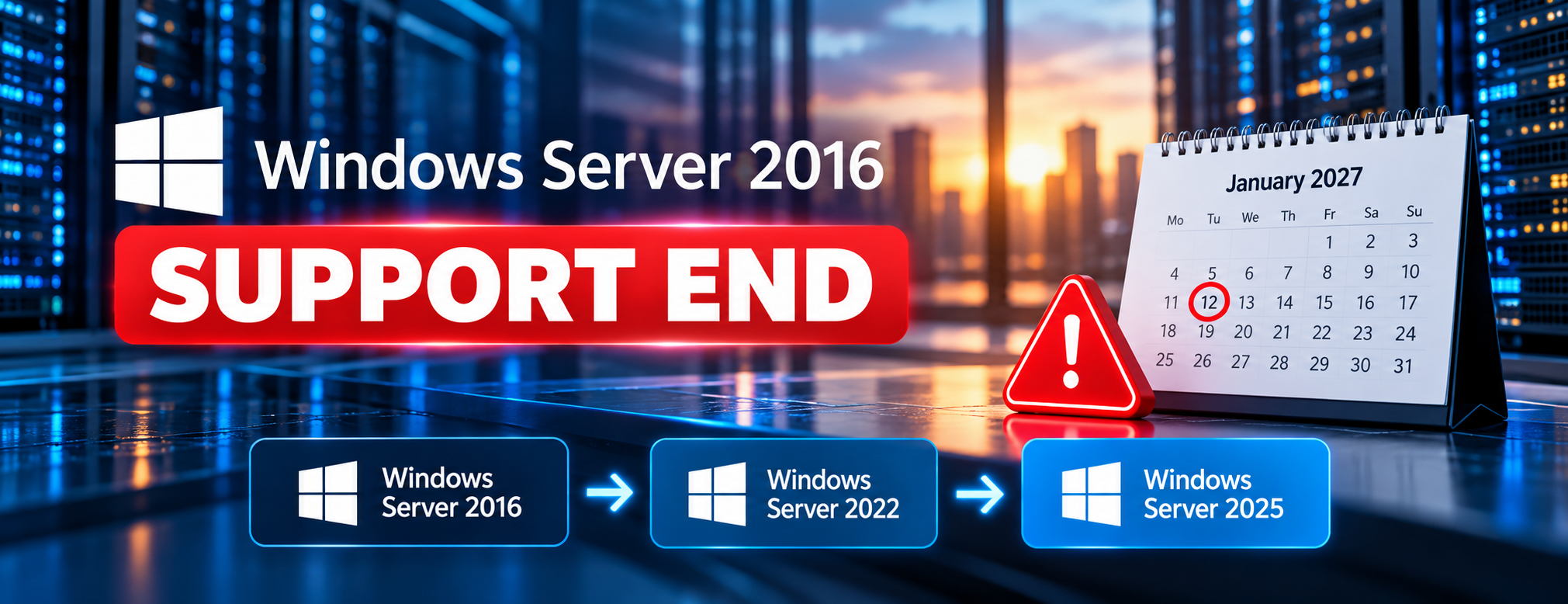
Der Support für Windows Server 2016 endet am 12. Januar 2027. Unternehmen, die das Betriebssystem weiterhin einsetzen, sollten deshalb rechtzeitig prüfen, welche Systeme betroffen sind und wie der Wechsel auf eine unterstützte Plattform erfolgen kann. Microsoft bestätigt den Termin in der offiziellen Lifecycle-Information zu Windows Server 2016.
Das Support-Ende bedeutet nicht, dass ein Server am Folgetag automatisch ausfällt. Es markiert vielmehr das Ende des regulären erweiterten Supports. Welche Folgen daraus entstehen und welche Übergangsmöglichkeiten bestehen, hängt unter anderem von der eingesetzten Edition, der Lizenzierung und der Serverumgebung ab.
Besonders wichtig: Für Windows Server 2016 Standard und Datacenter bietet Microsoft Extended Security Updates (ESU) an. Die Edition Essentials ist davon ausgeschlossen. Unternehmen mit dieser Edition müssen deshalb besonders sorgfältig planen.
Was bedeutet das Support-Ende von Windows Server 2016?
Microsoft unterscheidet im Produktlebenszyklus zwischen Mainstream Support und Extended Support. Der Mainstream Support für Windows Server 2016 endete am 11. Januar 2022. Seitdem befindet sich das Produkt in der erweiterten Supportphase. Diese endet am 12. Januar 2027. Die Termine sind auf der offiziellen Microsoft-Lifecycle-Seite dokumentiert.
Während des Mainstream Supports stellt Microsoft neben Sicherheitsupdates weitere Produktpflege und Supportleistungen bereit. In der erweiterten Supportphase liegt der Schwerpunkt auf Sicherheitsupdates und den dafür vorgesehenen Supportleistungen. Mit deren Ende läuft der reguläre Produktlebenszyklus aus.
Was passiert nach dem 12. Januar 2027?
Nach dem Ende des erweiterten Supports erhält Windows Server 2016 ohne zusätzliche ESU-Abdeckung keine regulären Sicherheitsupdates mehr. Auch der reguläre technische Support und die reguläre Produktpflege enden. Das bedeutet nicht, dass die Installation abgeschaltet wird oder bestehende Anwendungen automatisch nicht mehr funktionieren. Der Server kann technisch weiterlaufen, wird dadurch aber nicht weiter unterstützt.
Für Unternehmen entsteht vor allem ein Sicherheits- und Betriebsrisiko: Werden künftig Sicherheitslücken bekannt, ist nicht mehr mit regulären Sicherheitsupdates im Rahmen des normalen Produktlebenszyklus zu rechnen. Dadurch können Schwachstellen länger offenbleiben. Wie hoch das konkrete Risiko ist, hängt von der Konfiguration, den erreichbaren Diensten, den gespeicherten Daten, den Zugriffsrechten und den vorhandenen Schutzmaßnahmen ab.
Auch Anwendungen und Serverrollen werden nicht automatisch am Stichtag inkompatibel. Unternehmen sollten allerdings prüfen, ob die Hersteller ihrer Fachanwendungen, Datenbanken, Backup-Lösungen und Sicherheitssoftware Windows Server 2016 nach dem Support-Ende weiterhin unterstützen. Diese Abhängigkeiten können den Migrationsplan maßgeblich beeinflussen.
Gibt es Extended Security Updates für Windows Server 2016?
Ja. Microsoft bietet für Windows Server 2016 Extended Security Updates (ESU) an. Damit können berechtigte Unternehmen nach dem regulären Support-Ende für einen begrenzten Zeitraum weiterhin bestimmte Sicherheitsupdates erhalten. Die offizielle Dokumentation nennt kritische und wichtige Sicherheitsupdates für bis zu drei Jahre, also bis 2030.
ESU verlängert jedoch nicht den Produktlebenszyklus und ersetzt keinen regulären technischen Support. Neue Funktionen, nicht sicherheitsrelevante Hotfixes auf Kundenwunsch und Designänderungen sind nicht enthalten. Details stehen in der Microsoft-Dokumentation zu Extended Security Updates für Windows Server über Azure Arc.
Welche Editionen sind für ESU berechtigt?
Die ESU-Unterstützung für Windows Server 2016 gilt laut Microsoft für die Editionen Standard und Datacenter. Windows Server 2016 Essentials ist ausdrücklich ausgeschlossen. Unternehmen sollten daher zuerst die genaue Edition ihrer Installation erfassen, bevor sie ESU als Übergangslösung einplanen.
Für Windows Server 2016 Essentials ist die Planung besonders dringend, da Microsoft für diese Edition keine Extended Security Updates anbietet. Mit dem Support-Ende am 12. Januar 2027 endet auch die Unterstützung für Essentials-spezifische Funktionen wie Remote Web Access und die zugehörige DNS-Integration.
Unternehmen sollten deshalb nicht nur den Server selbst betrachten, sondern auch abhängige Arbeitsabläufe erfassen. Dazu können beispielsweise Client-Backups und Wiederherstellungen, Funktionen des Essentials-Dashboards, Connector-Funktionen, Zertifikate und DNS-Abhängigkeiten gehören. Welche Komponenten tatsächlich betroffen sind, hängt von der jeweiligen Installation ab.
Remote Web Access und die damit verbundenen Microsoft-Dienste sollten rechtzeitig durch eine unterstützte Lösung ersetzt werden. Auch Abhängigkeiten von der Microsoft-Domain remotewebaccess.com und zugehörigen DNS-Integrationen müssen vor dem Support-Ende geprüft werden. Eine vollständige Eins-zu-eins-Ersatzlösung für die klassische Windows-Server-Essentials-Erfahrung gibt es nicht zwangsläufig. Die Zielarchitektur sollte daher anhand der tatsächlich genutzten Funktionen geplant und getestet werden.
Weitere Details finden Sie in der offiziellen Microsoft-Information zum Support-Ende von Windows Server 2016 Essentials.
Wie können Unternehmen ESU beziehen?
Für Windows Server 2016 dokumentiert Microsoft die Bereitstellung über Azure Arc. Die ESU-Konfiguration ist seit dem 3. August 2026 im Azure-Portal möglich. Die Abrechnung für über Azure Arc aktivierte ESU beginnt am 13. Januar 2027. Die Registrierung erfolgt über Arc-fähige Server und die dafür vorgesehenen Lizenzierungs- und Aktivierungsschritte.
Für ESU müssen Unternehmen die von Microsoft geforderten Lizenzvoraussetzungen erfüllen. Dazu gehört je nach Bezugsszenario beispielsweise aktive Software Assurance im Rahmen geeigneter Volumenlizenzprogramme oder ein entsprechendes Serverabonnement. Die genauen Bedingungen unterscheiden sich je nach Lizenzprogramm und Bereitstellungsmodell. Die konkrete Berechtigung sollte deshalb mit Microsoft oder dem zuständigen Lizenzpartner geprüft werden.
Für ESU über Azure Arc beschreibt Microsoft ein monatliches Pay-as-you-go-Abrechnungsmodell. Ein allgemein gültiger Europreis lässt sich aus den hier herangezogenen offiziellen Angaben nicht zuverlässig ableiten. Die tatsächlichen Kosten sollten vor der Entscheidung anhand der Anzahl der betroffenen Server, der Lizenzsituation und des konkreten Bezugswegs geklärt werden.
Die Voraussetzungen und weitere Details stehen in der Microsoft-Dokumentation zur ESU-Vorbereitung.
Ist ESU eine dauerhafte Lösung?
Nein. ESU ist als zeitlich begrenzte Überbrückung gedacht, beispielsweise wenn eine geschäftskritische Anwendung nicht rechtzeitig migriert werden kann oder umfangreiche Tests erforderlich sind. Das Programm stellt bestimmte Sicherheitsupdates bereit, bringt aber keine neuen Funktionen und keinen vollständigen regulären Support zurück.
Unternehmen sollten ESU deshalb mit einem konkreten Migrationsplan verbinden. Dazu gehören eine festgelegte Zielplattform, ein Zeitplan, klare Verantwortlichkeiten und ein Termin, bis zu dem die verbleibenden Windows-Server-2016-Installationen abgelöst werden sollen.
Welche Windows-Server-Versionen kommen als Nachfolger infrage?
Als mögliche Zielversionen kommen Windows Server 2019, Windows Server 2022 und Windows Server 2025 infrage. Die Supportdaten unterscheiden sich deutlich. Die folgende Übersicht basiert auf den offiziellen Lifecycle-Seiten von Microsoft.
| Version | Mainstream Support endet | Erweiterter Support endet | Einordnung am 21. Oktober 2026 |
|---|---|---|---|
| Windows Server 2019 | 9. Januar 2024 | 9. Januar 2029 | Erweiterter Support |
| Windows Server 2022 | 13. Oktober 2026 | 14. Oktober 2031 | Erweiterter Support |
| Windows Server 2025 | 13. November 2029 | 14. November 2034 | Mainstream Support |
Quellen: Windows Server 2019 Lifecycle, Windows Server 2022 Lifecycle und Windows Server 2025 Lifecycle. Microsoft weist darauf hin, dass die angezeigten Lifecycle-Zeitpunkte in Pacific Time angegeben werden. Die Tabelle verwendet die veröffentlichten Kalenderdaten der deutschen Lifecycle-Seiten.
Windows Server 2019
Windows Server 2019 befindet sich bereits im erweiterten Support, der im Januar 2029 endet. Die Version kann für bestimmte Umgebungen eine Zwischenlösung sein, bietet aber einen kürzeren verbleibenden Supportzeitraum als Windows Server 2022 oder 2025.
Unternehmen sollten deshalb abwägen, ob sich der zusätzliche Migrationsaufwand für diese Zielversion lohnt. Insbesondere bei einer langfristigen Neuplanung kann eine neuere Version wirtschaftlicher sein, sofern Hardware, Anwendungen und Lizenzierung dafür geeignet sind.
Windows Server 2022
Windows Server 2022 hat den Mainstream Support im Oktober 2026 verlassen und befindet sich nun im erweiterten Support. Sicherheitsupdates sind laut Microsoft bis Oktober 2031 vorgesehen.
Die Version kann eine geeignete Zielplattform sein, wenn Anwendungen und Hardware dafür freigegeben sind und die Organisation eine etablierte Serverversion bevorzugt. Sie kann insbesondere dann infrage kommen, wenn bestehende Fachanwendungen noch nicht für Windows Server 2025 freigegeben sind.
Windows Server 2025
Windows Server 2025 bietet von den drei genannten Versionen den längsten dokumentierten Supportzeitraum. Der Mainstream Support endet im November 2029, der erweiterte Support im November 2034. Damit ist die Version eine mögliche langfristige Zielplattform.
Ob sie für eine bestehende Umgebung geeignet ist, muss dennoch anhand der Hardware, der Serverrollen, der Fachanwendungen und der Lizenzierung geprüft werden. Unternehmen sollten vor der Entscheidung insbesondere sicherstellen, dass geschäftskritische Anwendungen vom jeweiligen Hersteller für Windows Server 2025 freigegeben sind.
Entscheidungshilfe: Wer möglichst lange von regulärem Support profitieren möchte, sollte Windows Server 2025 prüfen. Wenn Kompatibilitätsanforderungen oder bestehende Herstellerfreigaben dagegensprechen, kann Windows Server 2022 eine Alternative sein. Windows Server 2019 sollte wegen des kürzeren verbleibenden Supportzeitraums besonders sorgfältig bewertet werden.
Direktes Upgrade oder Migration auf einen neuen Server?
Microsoft dokumentiert mehrere Wege, um auf eine neuere Windows-Server-Version zu wechseln. Dazu gehören das In-Place-Upgrade, die Neuinstallation und die Migration von Rollen und Diensten. Welche Methode sinnvoll ist, hängt von der bestehenden Umgebung und den technischen Anforderungen ab. Die offizielle Anleitung Planen des Windows-Server-Upgradepfads erläutert die Methoden und die unterstützten Versionspfade.
In-Place-Upgrade
Bei einem In-Place-Upgrade wird das vorhandene Betriebssystem auf eine neuere Version aktualisiert. Einstellungen, Serverrollen und Daten können dabei erhalten bleiben. Microsoft führt Windows Server 2016 als Ausgangsversion auf, von der direkte Upgrades auf Windows Server 2019, 2022 und 2025 grundsätzlich unterstützt werden.
Das gilt jedoch nicht unabhängig von jeder Konfiguration. Serverrollen, Edition, Installationsmodus, Hardware und weitere Voraussetzungen müssen geprüft werden. Vor einem Upgrade sollten Unternehmen außerdem ein vollständiges Backup erstellen und die Wiederherstellung testen.
Ein direktes Upgrade ist nicht automatisch die beste Wahl für alle Systeme. Bei Active Directory Domain Services sollten Unternehmen besonders sorgfältig planen. Microsoft empfiehlt, für neue Domänencontroller eine neu installierte Betriebssystemversion zu verwenden, diese zu Domänencontrollern hochzustufen und die alten Domänencontroller anschließend kontrolliert herabzustufen. Ein In-Place-Upgrade sollte hier nicht pauschal als Standardweg betrachtet werden.
Welche Vorgehensweise geeignet ist, hängt unter anderem von der vorhandenen Active-Directory-Umgebung, den Domänen- und Gesamtstrukturfunktionen sowie den weiteren Serverrollen ab. Die Voraussetzungen und Hinweise sind in der Microsoft-Anleitung zum In-Place-Upgrade beschrieben.
Migration auf einen neuen Server
Bei einer Migration wird ein neuer Server eingerichtet und anschließend werden Daten, Rollen, Dienste und Anwendungen kontrolliert übertragen. Dieser Weg bietet die Möglichkeit, Hardware und Betriebssystem getrennt zu erneuern und die Zielumgebung vor der Umschaltung zu testen.
Eine Migration kann mehr Planung erfordern, ist aber besonders dann sinnvoll, wenn die vorhandene Hardware veraltet ist, die bestehende Installation über Jahre gewachsen ist oder Serverrollen und Anwendungen eine Neuinstallation nahelegen.
Vor der Umsetzung sollten Unternehmen die Kompatibilität der Fachanwendungen und Datenbanken prüfen, Abhängigkeiten dokumentieren und einen realistischen Zeitplan für Tests und Umschaltung festlegen. Auch Berechtigungen, Zertifikate, geplante Aufgaben, Schnittstellen und Backup-Prozesse müssen berücksichtigt werden.
Azure und Hybridbetrieb
Unternehmen, die ihre Serverumgebung teilweise oder vollständig in Azure betreiben möchten, können Cloud- und Hybridoptionen in die Planung einbeziehen. Azure Arc ermöglicht unter anderem die Verwaltung geeigneter Server und die ESU-Bereitstellung für berechtigte Systeme.
Das ist jedoch nicht mit einer automatischen Migration gleichzusetzen. Architektur, Netzwerkanbindung, Lizenzierung, Kosten und technische Anforderungen müssen separat bewertet werden. Eine Cloud-Migration sollte deshalb als eigenständige Architekturentscheidung betrachtet werden und nicht allein aus dem Support-Enddatum abgeleitet werden.
Checkliste: Was Unternehmen jetzt prüfen sollten
Wer noch Windows Server 2016 betreibt, sollte die Vorbereitung nicht bis kurz vor dem Support-Ende aufschieben. Diese Punkte helfen dabei, die Migration strukturiert zu planen:
-
Serverbestand erfassen: Alle Windows-Server-2016-Systeme einschließlich Edition, Standort, Hardware und virtueller Umgebung dokumentieren.
-
Serverrollen und Anwendungen prüfen: Active Directory, Datei- und Druckdienste, Datenbanken, Fachanwendungen, Backup-Software und Schnittstellen erfassen.
-
Essentials-Funktionen berücksichtigen: Bei Windows Server 2016 Essentials prüfen, ob Remote Web Access, DNS-Integrationen, Client-Backups, Wiederherstellungsabläufe oder andere editionsspezifische Funktionen genutzt werden und ersetzt werden müssen.
-
Herstellerfreigaben einholen: Klären, welche Windows-Server-Zielversionen von den Anbietern der eingesetzten Anwendungen unterstützt werden.
-
Zielversion auswählen: Verbleibenden Supportzeitraum, Hardwareanforderungen, Serverrollen, Edition und Lizenzierung berücksichtigen.
-
Datensicherung überprüfen: Ein vollständiges Backup erstellen und testen, ob sich Daten und Systeme im Notfall tatsächlich wiederherstellen lassen.
-
Migrationsweg festlegen: Entscheiden, ob ein In-Place-Upgrade oder die Migration auf einen neuen Server für die vorhandene Umgebung geeigneter ist.
-
Testmigration durchführen: Kritische Anwendungen, Zugriffsrechte, Netzwerkverbindungen, geplante Aufgaben und Schnittstellen vor der Umstellung in einer Testumgebung prüfen.
-
Wartungsfenster planen: Ausfallzeiten, Zuständigkeiten und einen Rückfallplan mit den betroffenen Fachbereichen abstimmen.
-
ESU-Berechtigung klären: Prüfen, ob die verwendete Edition und Lizenzsituation für Extended Security Updates infrage kommen und welche Voraussetzungen gegebenenfalls für Azure Arc erfüllt sein müssen.
-
Neue Umgebung kontrollieren: Nach der Umstellung Updates, Monitoring, Zugriffsrechte, Sicherheitskonfiguration und die Funktionsfähigkeit der Anwendungen überprüfen.
Diese Punkte ersetzen keine individuelle Migrationsplanung. Gerade bei produktiven Datenbanken, Domänencontrollern und geschäftskritischen Anwendungen sollten die Schritte an die konkrete Serverarchitektur angepasst werden.
Wer sollte besonders zeitnah handeln?
Die Priorität hängt nicht allein vom Support-Enddatum ab. Unternehmen sollten Systeme zuerst betrachten, die von außen erreichbar sind, sensible Daten verarbeiten oder für zentrale Geschäftsprozesse benötigt werden. Auch Server, von denen andere Dienste oder Anwendungen abhängig sind, verdienen besondere Aufmerksamkeit.
Wenn eine Anwendung vorerst nicht auf eine neuere Serverversion wechseln kann, sollte geprüft werden, ob ESU für die verwendete Edition und Lizenzsituation infrage kommt. Für Windows Server 2016 Essentials ist diese Option nicht verfügbar. In allen Fällen sollte eine Übergangslösung mit einem konkreten Ablöseplan verbunden werden.
Fazit: Support-Ende frühzeitig in die IT-Planung aufnehmen
Das Support-Ende von Windows Server 2016 am 12. Januar 2027 ist ein klarer Termin für die IT-Planung. Unternehmen müssen nicht davon ausgehen, dass ihre Server an diesem Tag automatisch ausfallen. Ohne ESU endet jedoch die reguläre Versorgung mit Sicherheitsupdates und der reguläre technische Support.
Für Windows Server 2016 Standard und Datacenter bietet Microsoft eine zeitlich begrenzte ESU-Option. Sie kann Zeit für eine kontrollierte Umstellung schaffen, ersetzt aber keinen dauerhaften Wechsel auf eine unterstützte Plattform. Für die Edition Essentials steht diese Option nicht zur Verfügung. Betroffene Unternehmen sollten deshalb auch prüfen, welche editionsspezifischen Dienste und Funktionen ersetzt werden müssen.
Windows Server 2022 und 2025 sind mögliche Zielversionen mit längeren verbleibenden Supportzeiträumen. Die konkrete Wahl sollte von Anwendungen, Serverrollen, Hardware und Lizenzierung abhängen. Wer den Bestand jetzt inventarisiert, die Kompatibilität prüft und Backup, Testmigration sowie Wartungsfenster plant, reduziert das Risiko einer ungeplanten Umstellung.
Entscheidend ist nicht, möglichst schnell ein Upgrade auszuführen, sondern einen technisch und organisatorisch tragfähigen Migrationsweg festzulegen.
Quellen und weiterführende Informationen
-
Microsoft Lifecycle: Windows Server 2016 – offizielles Support-Enddatum und Produktlebenszyklus.
-
Microsoft Support: Windows Server 2016 Essentials – Support-Ende – Informationen zu Essentials-spezifischen Funktionen und dem Support-Ende.
-
Microsoft Learn: Extended Security Updates für Windows Server über Azure Arc – Voraussetzungen, Registrierung und Abrechnung der ESU.
-
Microsoft Lifecycle: Windows Server 2019 – Supportdaten der Version 2019.
-
Microsoft Lifecycle: Windows Server 2022 – Supportdaten der Version 2022.
-
Microsoft Lifecycle: Windows Server 2025 – Supportdaten der Version 2025.
-
Microsoft Learn: Planen des Windows-Server-Upgradepfads – Überblick über Upgrade- und Migrationsmethoden.
-
Microsoft Learn: In-Place-Upgrade von Windows Server – unterstützte Upgradepfade und Voraussetzungen.
Stand: 21. Oktober 2026







