Sie haben Ihr Betriebssystem kürzlich aktualisiert, doch seitdem gibt es Probleme? In diesem Falle können Sie ein Windows Update zurücksetzen und es reparieren. In diesem Beitrag erklären wir Schritt für Schritt, wie Sie dafür vorgehen müssen. Zusätzlich erfahren Sie, wie Sie Windows auf eine vorherige Version zurücksetzen, falls das Zurücksetzen des Updates erfolglos war.
So setzen Sie ein Windows Update zurück
Installieren Sie auf Ihrem Computer ein Update, funktioniert danach in der Regel alles reibungslos. Es kann aber auch Situationen geben, in denen Probleme auftreten. So öffnet beispielsweise nach dem Update ein bestimmtes Programm nicht mehr, oder es gibt Probleme mit der Tonausgabe.
In diesen und weiteren Fällen können Sie ein Windows Update zurücksetzen:
- Drücken Sie die Tastenkombination „Windows-Taste + i“, um die Windows-Einstellungen zu öffnen.
- In den Einstellungen klicken Sie auf „Update & Sicherheit“.
- Jetzt öffnet standardmäßig das Windows-Update-Menü. Ist das nicht der Fall, klicken Sie in der linken Übersicht auf „Windows Update“.
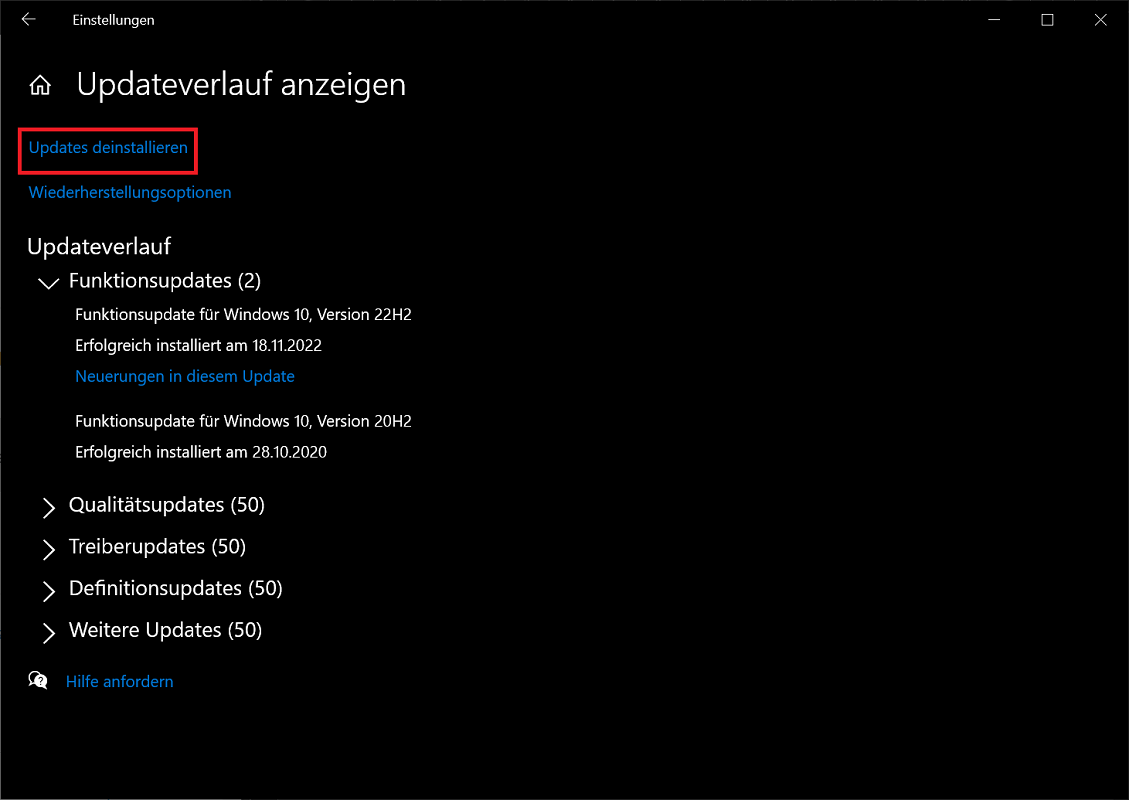
- Im Update-Menü klicken Sie jetzt in der Optionsübersicht auf „Updateverlauf anzeigen“.
- Jetzt wird eine Übersicht geöffnet, in der Sie alle in der Vergangenheit installierten Updates sehen. Sie ist in die Kategorien Funktionsupdates, Qualitätsupdates, Treiberupdates, Definitionsupdates und Weitere Updates unterteilt. Um ein Windows Update zurückzusetzen, klicken Sie ganz oben auf „Updates deinstallieren“.
- Eine Liste öffnet, in der Sie alle bisherigen installierten Updates sehen. Sie sind nach Datum sortiert, sodass die zuletzt installierten Aktualisierungen ganz oben angezeigt werden. Ist das nicht der Fall, klicken Sie in der Liste rechts oben auf „Installiert am“, um die Einträge zu sortieren.
- In der Gruppe Microsoft Windows sehen Sie alle Windows-Updates aus der Vergangenheit. Machen Sie sich Gedanken, mit welchem zuletzt installierten Update es möglicherweise Probleme geben könnte. Haben Sie es gefunden? Dann klicken Sie das betroffene Update einmal an, um es zu markieren.
- Danach klicken Sie oben über der Liste auf „Deinstallieren“.
- Windows fragt Sie jetzt noch einmal, ob Sie das Update wirklich deinstallieren möchten. Bestätigen Sie hier mit einem Klick auf „Ja“.
- Folgen Sie den weiteren Anweisungen, bis das Update vollständig deinstalliert und zurückgesetzt wurde.
Alternativ: Windows auf eine vorherige Version zurücksetzen
Wiederholen Sie die oben gezeigte Vorgehensweise unter Umständen mit weiteren Updates, falls es immer noch Probleme geben sollte. Hilft auch das nicht? In diesem Falle kann es helfen, auf eine vorherige Version von Windows zurückzusetzen und das System zu reparieren.
Achtung: Gehen Sie bei der Nutzung dieser Funktion äußerst gewissenhaft vor! Die Auswahl der falschen Option kann dazu führen, dass persönliche Dateien verlorengehen. Generell sollten Sie in regelmäßigen Abständen eine Sicherung Ihrer wichtigsten Dateien anlegen. Das funktioniert am besten mit einer Backup-Software.
So setzen Sie Windows auf eine vorherige Version zurück:
- Drücken Sie die Tastenkombination „Windows-Taste + i“, um die Einstellungen zu öffnen.
- Danach wählen Sie „Update & Sicherheit“ aus.
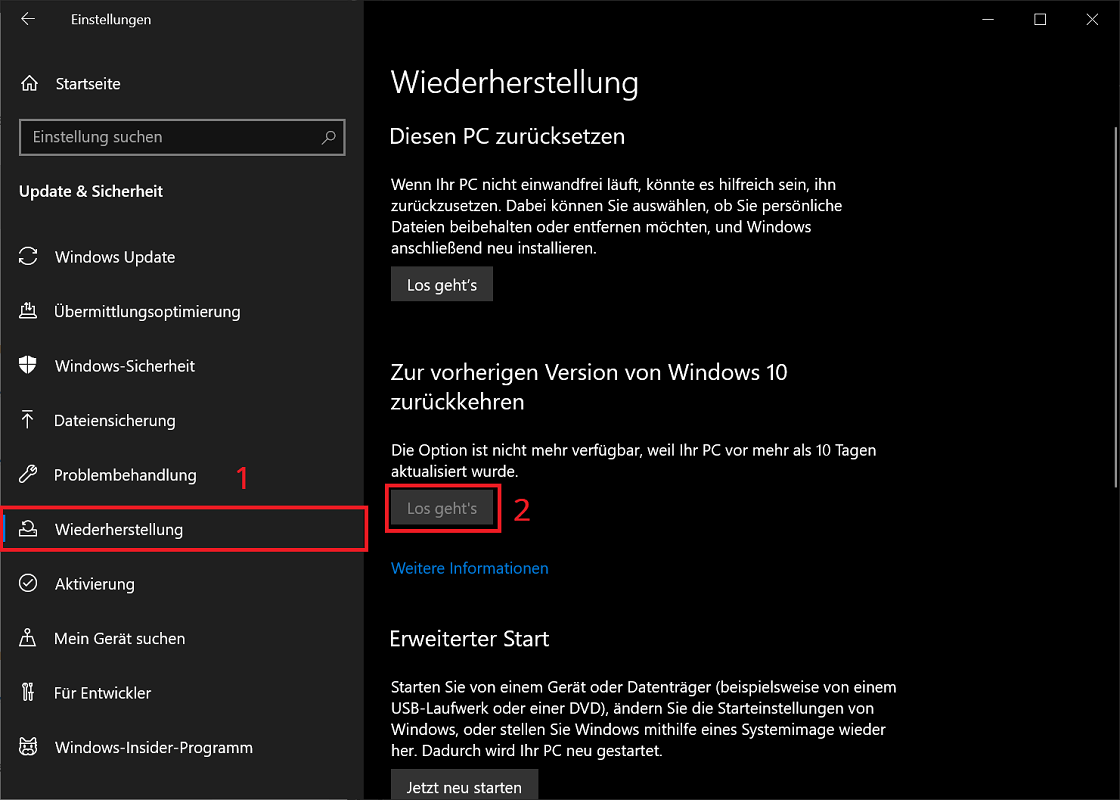
- Jetzt wählen Sie in der linken Übersicht „Wiederherstellung“ aus.
- In den Wiederherstellungsoptionen sehen Sie unter anderem die Option „Zur vorherigen Version von Windows 10 zurückkehren“.
- Klicken Sie auf „Los geht’s“, um mit dem Zurücksetzen zu starten. Wichtig: Die Option steht nur zur Verfügung, wenn die letzte Aktualisierung nicht älter als 10 Tage ist.
Jetzt startet der Wiederherstellungsprozess, bei dem Sie den weiteren Schritten folgen müssen. Windows stellt mehrere Wiederherstellungsoptionen vor. Hier ist es sehr wichtig, sich mit allen Optionen genau vertraut zu machen! So haben Sie unter anderem die Möglichkeit, Ihre persönlichen Dateien wie Dokumente beizubehalten. Es werden ausschließlich die installierten Programme entfernt und die Einstellungen zurückgesetzt.