

In diesem Beitrag zeigen wir Ihnen, wie Sie in Word eine hochgestellte Zahl erzeugen. Diese Funktion ist unter anderem hilfreich, wenn Sie mathematische Formeln fachgerecht mit hochgestellten Zahlen darstellen möchten.
So erzeugen Sie in Word eine hochgestellte Zahl
Um in Word eine Zahl hochgestellt zu erzeugen und anzuzeigen, haben Sie zwei Möglichkeiten: Sie können die entsprechende Option direkt im Menüband auswählen, oder drücken alternativ die Tastenkombination. Und so geht’s:
Zahl mit der Option im Menüband hochstellen
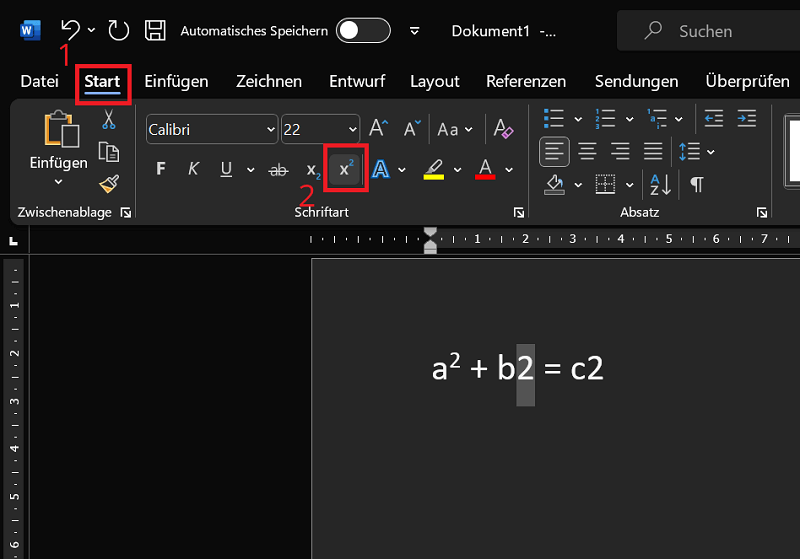
- Erstellen Sie die gewünschte Formel, bei der Sie eine oder mehrere Zahlen hochstellen möchten. In unserem Beispiel ist das der Satz des Pythagoras.
- Markieren Sie die erste Zahl, bei der Sie die Option anwenden möchten.
- Jetzt klicken Sie im oberen Menüband auf „Start“ und danach im Bereich Schriftart auf die Option „Hochgestellt (x2)“.
- Wiederholen Sie den Vorgang bei allen anderen Zahlen.
Aus der Beispielformel a2 + b2 = c2 wird auf diesem Wege a2 + b2 = c2.
Tipp: Alternativ können Sie auch während der Erstellung einer Formel die Option aktivieren und dann mit der Eingabe von hochgestellten Zahlen beginnen. Das ist beispielsweise sinnvoll, wenn Sie mehrere Zahlen hintereinander hochstellen möchten.
Zahl per Tastenkombination (Shortcut) hochstellen
- Erstellen Sie wie oben bereits beschrieben die gewünschte Formel und markieren Sie die Zahl, die Sie hochstellen möchten.
- Jetzt drücken Sie die Tastenkombination „Strg + Pluszeichen (+)“.
- Wiederholen Sie den Vorgang bei allen anderen Zahlen, bis der Vorgang vollständig abgeschlossen ist.
Tipp: Haben Sie versehentlich den falschen Bereich markiert und die Option aktiviert, drücken Sie sie einfach erneut. Der Vorgang wird dann rückgängig gemacht. Alternativ können Sie aber auch die Tastenkombination „Strg + Z“ drücken, um den letzten Vorgang rückgängig zu machen.







