

Möchten Sie einen Zeilenumbruch in Excel in einer Zelle erstellen, stehen hierfür mehrere Möglichkeiten zur Auswahl. So können Sie beispielsweise mittels Tastenkombination in die neue Zeile wechseln. Gleiches funktioniert aber auch über die Einstellungen. Wir stellen Ihnen beide Methoden Schritt für Schritt vor.
So fügen Sie einen Zeilenumbruch in Excel hinzu
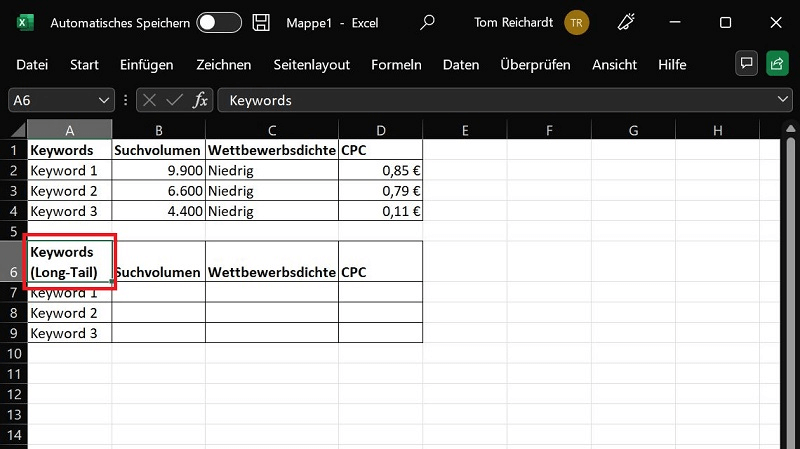
Bei der klassischen Methode, um einen Zeilenumbruch in Excel in einer Zelle zu erstellen, ist lediglich eine Tastenkombination (Shortcut) erforderlich:
- Fügen Sie in einer Zelle einen gewünschten Text hinzu.
- Möchten Sie am Ende der Zelle einen Zeilenumbruch einfügen, drücken Sie die Tastenkombination „Alt + Enter-Taste“.
- Gleiches funktioniert auch bei einer Zelle, die bereits vollständig mit Text gefüllt ist. Markieren Sie dazu die Zelle mit einem Doppelklick, sodass darin der Text-Cursor blinkt und klicken Sie an die gewünschte Stelle, an der der Absatz eingefügt werden soll. Drücken Sie jetzt „Alt + Enter-Taste“.
Tipp: Bei älteren Excel-Versionen kann es der Fall sein, dass anstatt „Alt + Enter-Taste“ die Tastenkombination „Strg + Enter-Taste“ erforderlich ist. Zudem haben Sie die Möglichkeit, mehrere Zeilenumbrüche nacheinander einzufügen.
Alternativ: Excel Zeilenumbruch in den Einstellungen vornehmen
Sie kommen mit Tastenkombinationen nicht zurecht und möchten den Excel Zeilenumbruch lieber direkt in den Einstellungen vornehmen? Auch das ist möglich:
- Klicken Sie mit der rechten Maustaste auf die gewünschte Zelle mit dem überstehenden Text. Danach klicken Sie auf „Zellen formatieren…“.
- Wechseln Sie in die Registerkarte „Ausrichtung“. Hier aktivieren Sie im Bereich „Textsteuerung“ die Option „Textumbruch“ mit einem Häkchen. Bestätigen Sie die Änderung mit einem Klick auf „OK“.
- Der Zeilenumbruch greift sofort und teilt den Text in der Zelle entsprechend auf.
- Ist diese Funktion aktiviert, bleibt der Zeilenumbruch übrigens dauerhaft bestehen. Verkürzen oder verlängern Sie also einen Text in der Zelle, werden dementsprechend Zeilenumbrüche hinzugefügt oder herausgenommen.
Zeilenumbruch wieder entfernen und rückgängig machen
Um den Zeilenumbruch rückgängig zu machen und zu entfernen, gehen Sie wie folgt vor:
- Klicken Sie mit der rechten Maustaste auf die Zelle, bei der Sie den Zeilenumbruch entfernen möchten. Anschließend wählen Sie „Zellen formatieren…“
- Wechseln Sie in die Registerkarte „Ausrichtung“ und deaktivieren Sie im Bereich „Textsteuerung“ die Option „Textumbruch“, indem Sie das Häkchen entfernen.
- Bestätigen Sie jetzt mit einem Klick auf „OK“, um die Änderung zu übernehmen.
- Der Zeilenumbruch ist nun entfernt.
Tipp: Alternativ haben Sie auch die Möglichkeit, direkt nach der Erstellung des Zeilenumbruches in der Zelle die Tastenkombination „Strg + Z“ zu drücken. Hiermit wird der letzte Befehl rückgängig gemacht. Dieser Trick funktioniert übrigens auch bei allen anderen Befehlen und Funktionen, die Sie rückgängig machen möchten.







