


Office-Lizenz übertragen: Regeln, Schritte und Ausnahmen
Eine Office-Lizenz lässt sich übertragen, allerdings hängt das Verfahren vom Lizenztyp ab: Einmalkäufe sind grundsätzlich übertragbar, in der Regel jedoch nicht öfter als einmal pro 90 Tage, während Abonnements an ein Microsoft-Konto gebunden bleiben. Eine Übertragung an eine andere Person ist innerhalb des EWR über den Microsoft-Support möglich. Wer die Lizenz zuvor mit dem eigenen Konto verknüpft hat, spart sich bei der Neuinstallation einige Arbeitsschritte.
Kurz gesagt:
- OEM-Lizenzen bleiben meist an den ursprünglichen Rechner gebunden; bei Microsoft 365 genügt auf dem neuen Gerät dasselbe Konto, sofern der Tarif weitere Installationen erlaubt.
- Sichern Sie vor der Deinstallation Postfächer aus Outlook als PST sowie Vorlagen, Makros und Normal.dotm; prüfen Sie außerdem, ob OneDrive alle Dateien synchronisiert hat.
- Im Europäischen Wirtschaftsraum verlangt Microsoft für eine Übertragung an Dritte einen Identitätsnachweis und die elektronische Adresse des Empfängers; dieser braucht gegebenenfalls ein Konto.
- Scheitert die Aktivierung trotz gültiger Lizenz, empfiehlt Microsoft bei erreichtem Installationslimit die telefonische Freischaltung; melden Sie sich mit dem ursprünglich verknüpften Konto an.
Inhaltsverzeichnis
- Welche Office-Lizenztypen es gibt und wie ihre Übertragbarkeit aussieht
- Schritt für Schritt: Lizenz auf einen neuen Rechner übertragen
- Lizenz an eine andere Person übertragen: Ablauf im EWR
- Häufige Aktivierungsprobleme und schnelle Lösungen
- Kurzcheckliste: Vor dem Gerätewechsel abhaken
- Publisher-Perspektive: Wann ein Neukauf die bessere Wahl ist
- Alternative Option: Sofortige Office-Lizenz kaufen
- FAQ
- Quellen
Welche Office-Lizenztypen es gibt und wie ihre Übertragbarkeit aussieht
Für die Frage der Übertragbarkeit zählt zunächst, welche Art von Lizenz überhaupt vorliegt. Microsoft unterscheidet im Kern drei Modelle, die sich in ihrer Handhabung deutlich unterscheiden.
- Retail-Lizenz (Einmalkauf): eine dauerhafte Lizenz, die einzeln erworben wurde und nicht an ein bestimmtes Gerät gebunden ist.
- OEM-Lizenz: wird zusammen mit einem Computer verkauft und bleibt in der Regel an dieses Gerät gekoppelt.
- Abonnement (Microsoft 365): die Nutzung ist an ein Microsoft-Konto geknüpft, nicht an ein einzelnes Gerät.
Eine Retail-Lizenz darf auf einen anderen Rechner übertragen werden, üblicherweise nicht öfter als einmal alle 90 Tage. Eine OEM-Lizenz dagegen bleibt meist am ursprünglichen Gerät, weil sie werkseitig mit der Hardware verknüpft wurde. Bei einem Abonnement entfällt die Frage nach dem Gerät fast vollständig: Wer sich auf dem neuen Rechner mit demselben Microsoft-Konto anmeldet, aktiviert Office dort automatisch neu, solange die Anzahl erlaubter Installationen nicht überschritten wird.
Ohne Verknüpfung mit einem Microsoft-Konto wird die ganze Angelegenheit spürbar aufwändiger. Dann fehlt der zentrale Ankerpunkt, über den Microsoft erkennt, welche Lizenz zu wem gehört, und die Übertragung läuft über Produktschlüssel und manuelle Prüfungen statt über eine einfache Anmeldung.
Schritt für Schritt: Lizenz auf einen neuen Rechner übertragen
Wer die eigene Lizenz selbst auf ein neues Gerät verschieben möchte, kann sich an folgendem Ablauf orientieren.
- Lizenztyp und Konto-Verknüpfung prüfen: Unter account.microsoft.com/services sehen Sie, welche Office-Version mit Ihrem Konto verbunden ist und ob es sich um einen Einmalkauf oder ein Abonnement handelt.
- Daten sichern: Outlook-Postfächer als PST-Datei exportieren, eigene Vorlagen und Makros sowie die Normal.dotm sichern und den Status der OneDrive-Synchronisierung kontrollieren.
- Office auf dem alten Rechner abmelden und deinstallieren: Eine saubere Deinstallation verhindert spätere Aktivierungskonflikte; für hartnäckige Reste empfiehlt Microsoft das SaRA-Tool.
- Auf dem neuen Gerät anmelden oder Product Key einlösen: Je nach Lizenztyp melden Sie sich entweder mit Ihrem Microsoft-Konto an oder geben den Produktschlüssel unter office.com/setup ein, bevor die Installation startet.
- Aktivieren und testen: Die Aktivierung läuft normalerweise automatisch über das Internet; schlägt sie fehl, bietet Microsoft eine Telefonaktivierung als Alternative an. Öffnen Sie anschließend Word, Excel und Outlook, um die Funktion zu bestätigen.
Profi-Tipp: Prüfen Sie die Kontoverknüpfung schon vor dem Gerätewechsel, denn eine fehlende Zuordnung lässt sich im Nachhinein nur mit zusätzlichem Aufwand korrigieren.
Wer Dateien über OneDrive synchronisiert, sollte den Sync-Status vor dem Wechsel genau kontrollieren. Treten dabei Probleme auf, liefert die Anleitung zu OneDrive-Synchronisierungsfehlern von Computery.de konkrete Lösungswege.
Lizenz an eine andere Person übertragen: Ablauf im EWR
Innerhalb des Europäischen Wirtschaftsraums können Nutzer eine Einmallizenz nicht nur auf ein eigenes neues Gerät, sondern auch an eine andere Person übertragen. Dieses Recht ist in den Microsoft-Supportrichtlinien zur Lizenzübertragung festgehalten und läuft nicht automatisiert, sondern über einen direkten Kontakt mit dem Support.
Folgende Voraussetzungen sind dabei zu erfüllen:
- Der ursprüngliche Lizenzinhaber muss seine Identität gegenüber dem Support nachweisen.
- Die E-Mail-Adresse des neuen Inhabers wird benötigt, damit Microsoft die weiteren Schritte zusenden kann.
- Besitzt die neue Person noch kein Microsoft-Konto, muss sie zunächst eines anlegen.
Nach erfolgreicher Prüfung storniert Microsoft die Berechtigung beim bisherigen Konto und schickt dem neuen Inhaber eine Anleitung zur Aktivierung. Dieser Weg betrifft ausschließlich Einmallizenzen; ein Microsoft-365-Abonnement lässt sich auf diesem Weg nicht übertragen, da es an die Person und nicht an ein übertragbares Produkt gebunden ist.
Häufige Aktivierungsprobleme und schnelle Lösungen
Beim Gerätewechsel treten erfahrungsgemäß immer wieder dieselben Stolpersteine auf.
- Aktivierungslimit erreicht: Wurde die Lizenz bereits mehrfach installiert, schlägt die automatische Aktivierung fehl. In diesem Fall sieht Microsoft die Telefonaktivierung als Lösungsweg vor.
- Falsches Microsoft-Konto: Office lässt sich oft deshalb nicht aktivieren, weil die Anmeldung über ein anderes Konto erfolgt als jenes, mit dem die Lizenz ursprünglich verknüpft wurde. Ein Blick auf account.microsoft.com/services schafft hier Klarheit.
- Produktschlüssel verloren: Er findet sich meist in der Bestellbestätigung, auf einem Aufkleber der Verpackung oder im Microsoft Store unter den eigenen Bestellungen. Eine ausführliche Anleitung dazu bietet unser Beitrag zum Auslesen des Office-Keys.
- Hardwaredefekt: Ist der alte Rechner tatsächlich defekt, kann der Support eine frühere Übertragung als die reguläre 90-Tage-Frist gewähren.
Die 90-Tage-Regel gilt für einmalige Office-Käufe, die auf ein anderes Gerät übertragen werden: Microsoft erlaubt diesen Schritt in der Regel nicht öfter als einmal in diesem Zeitraum, außer bei nachgewiesenem Hardwaredefekt.
Kurzcheckliste: Vor dem Gerätewechsel abhaken
Vor dem eigentlichen Wechsel lohnt sich ein kurzer Check, damit später keine Überraschung wartet.
- Lizenztyp bestimmen und Konto-Verknüpfung unter account.microsoft.com/services kontrollieren.
- Produktschlüssel oder Kaufbeleg griffbereit ablegen.
- Wichtige Dateien sichern: Outlook-Postfach, Vorlagen, Makros und Normal.dotm.
- Office auf dem alten Gerät abmelden und vollständig deinstallieren.
- Kontaktweg zum Microsoft-Support notieren, falls eine Übertragung an Dritte ansteht.
Profi-Tipp: Legen Sie Produktschlüssel und Kaufbeleg in einem Cloud-Ordner ab, getrennt vom alten Rechner, damit sie bei einem Defekt nicht verloren gehen.
Publisher-Perspektive: Wann ein Neukauf die bessere Wahl ist

Eine Übertragung lohnt sich, solange Konto und Produktschlüssel bekannt sind und die 90-Tage-Frist eingehalten wird. Sobald jedoch der Schlüssel fehlt, das Konto nicht mehr zugänglich ist oder mehrere alte Installationen die Lizenzhistorie unübersichtlich gemacht haben, wird der Aufwand schnell größer als der Nutzen. In solchen Fällen ist eine neue, sofort aktivierbare Lizenz oft die pragmatischere Lösung, gerade wenn Zeit knapp ist und die Technik laufen muss.
Wer eine Software-Lizenz kauft, sollte auf eine nachvollziehbare Lieferung per E-Mail, einen funktionierenden Produktschlüssel und eine ordentliche Rechnung mit ausgewiesener Mehrwertsteuer achten. Diese drei Punkte entscheiden darüber, ob ein Kauf am Ende tatsächlich Zeit spart oder neue Probleme schafft.
— Marco
Alternative Option: Sofortige Office-Lizenz kaufen
Wenn eine Übertragung an Grenzen stößt, etwa durch einen verlorenen Schlüssel oder ein nicht mehr zugängliches Konto, bieten wir mit unserem Shop einen direkten Weg zu einer neuen, sofort einsatzbereiten Lizenz.
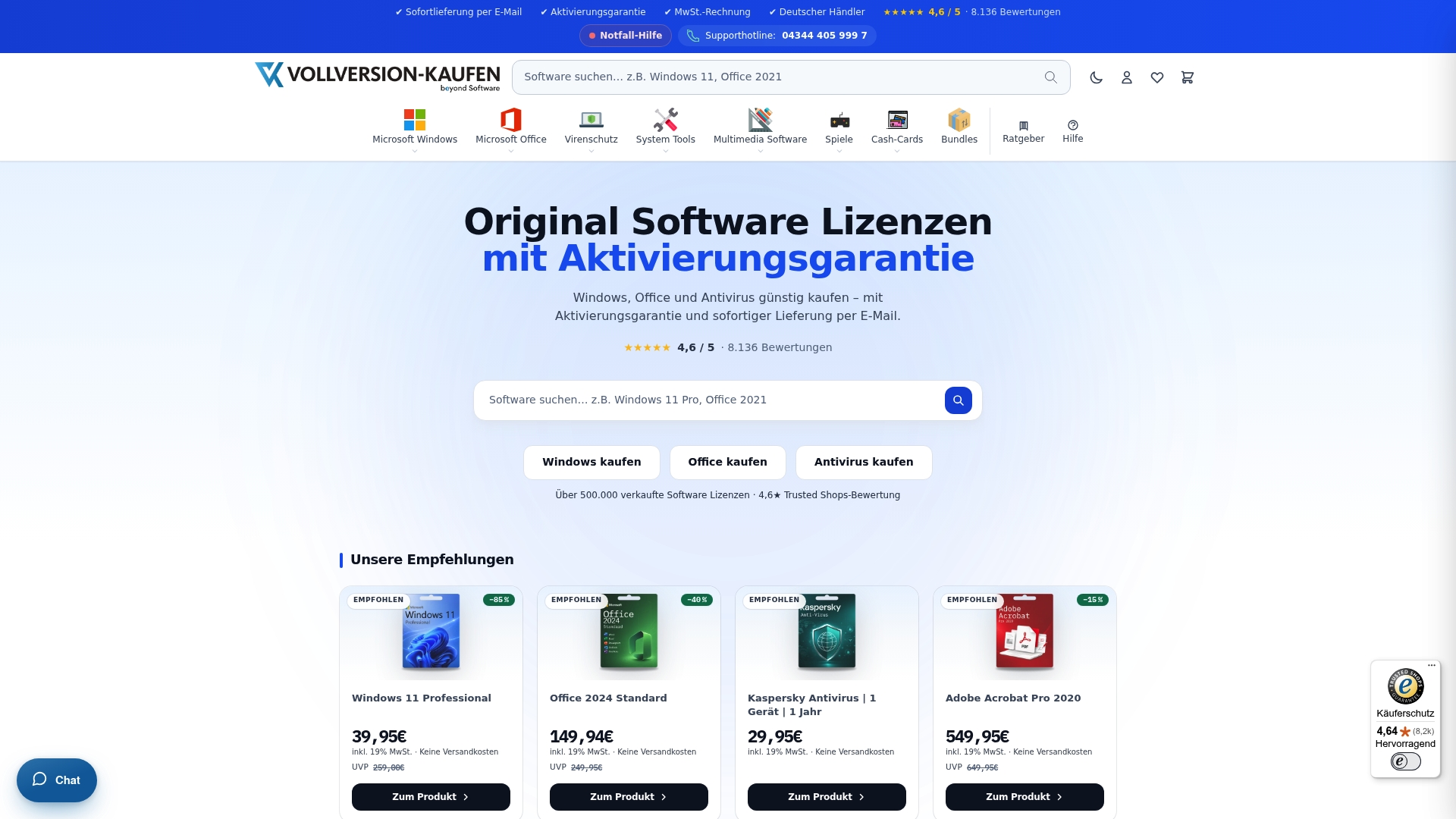
- Lieferung per E-Mail nach dem Kauf.
- Jede Lizenz wird mit einer Aktivierungsgarantie angeboten.
- Jeder Kauf enthält eine Rechnung mit ausgewiesener Mehrwertsteuer.
In unserer Kategorie Microsoft Office Vollversion kaufen finden Sie unter anderem die Office 2024 Professional Plus Vollversion als Einmallizenz ohne Abonnement. Wer lieber bei einer älteren, bewährten Version bleibt, wird in unserem Bereich für Microsoft Office Programme ebenfalls fündig.
FAQ
Wo finde ich den Lizenzschlüssel für Office 2019?
Der Produktschlüssel steht meist in der Bestellbestätigung per E-Mail, auf einem Aufkleber der Originalverpackung oder im Microsoft Store unter den eigenen Bestellungen. Eine Schritt-für-Schritt-Anleitung dazu liefert unser Beitrag zum Auslesen des Office-Keys.
Sind gebrauchte Lizenzen rechtlich zulässig?
Der Weiterverkauf einer gebrauchten Einmallizenz ist grundsätzlich möglich, solange die Software License Terms eingehalten werden und die ursprüngliche Installation entfernt wurde. Käufer sollten vor dem Erwerb auf einen originalen Produktschlüssel und eine nachvollziehbare Lieferung achten.
Kann ich Microsoft Office auf zwei Rechnern gleichzeitig installieren?
Das hängt vom Lizenztyp ab: Ein Microsoft-365-Abonnement erlaubt je nach Plan mehrere Installationen über dasselbe Konto, während eine Einmallizenz in der Regel nur auf einem Gerät gleichzeitig aktiv sein darf. Bei einem Gerätewechsel muss die alte Installation deshalb entfernt werden, bevor die neue aktiviert wird.
Wo finde ich meine Microsoft-Lizenzen?
Eine Übersicht aller mit dem eigenen Konto verknüpften Produkte liefert die Seite account.microsoft.com/services. Dort lässt sich auch direkt erkennen, ob eine Lizenz als Einmalkauf oder Abonnement geführt wird.
Quellen
- Übertragen Ihrer Office‑Lizenz auf ein anderes Gerät oder eine andere Person | Microsoft Support
- Activate Office after reinstalling or installing on a different device | Microsoft Support







