

In diesem Beitrag zeigen wir Ihnen, wie Sie Windows Update Probleme beheben. Dabei erfahren Sie in einer Schritt-für-Schritt Anleitung, wie Sie den Problemassistenten von Windows verwenden, um möglichen Problem- und Fehlerquellen auf den Grund zu gehen.
So beheben Sie Windows Update Probleme – einfache Anleitung
In der folgenden einfachen Anleitungen zeigen wir Ihnen Schritt für Schritt, wie Sie Windows Update Probleme beheben:
- Klicken Sie in der Taskleiste ganz links auf den „Windows-Startbutton“, um das Startmenü zu öffnen. Danach klicken Sie auf das kleine „Zahnrad-Symbol“, um die Einstellungen zu öffnen. Alternativ können Sie auch die Tastenkombination „Windows-Taste + i“ drücken.
- In den Windows-Einstellungen wählen Sie jetzt „Update & Sicherheit“ aus.
- Danach klicken Sie in der linken Übersicht auf „Problembehandlung“.
- Im neuen Bereich wählen Sie jetzt ganz unten „Zusätzliche Problembehandlungen“ (Wichtig: Bei älteren Windows-Versionen kann die Option „Andere Fehlerbehebungsprogramme“ heißen).
- Ein neuer Bereich öffnet, in dem Sie jetzt auf „Windows Update“ klicken.
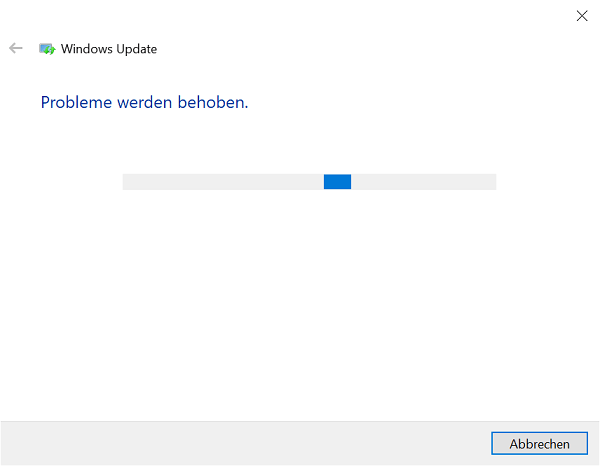
- Abschließend wählen Sie „Problembehandlung ausführen“ Jetzt öffnet der Assistent, der das System nach Windows Update Problemen durchsucht.
Wichtig: Die Suche nach Updateproblemen und -fehlern kann einige Minuten lang dauern. Wird ein Problem entdeckt, folgen Sie anschließend den folgenden Anweisungen, um das Problem zu lösen.
Falls auch das nicht hilft: Vorherige Updates zurücksetzen und reparieren
Die oben vorgestellte Problembehandlung hat nicht den gewünschten Erfolg gebracht und Sie erhalten nach wie vor eine Fehlermeldung? In einem anderen Beitrag zeigen wir Ihnen, die Sie ein Windows Update zurücksetzen und reparieren.
Wichtig: Diese Vorgehensweise ist nur dann geeignet, wenn Sie Updates bereits installiert haben und es beispielsweise nach der Installation zu Kompatibilitätsproblemen kommt.
Des Weiteren finden Sie im Folgenden hilfreiche Beiträge für bestimmte Update-Fehlercodes:
- Update-Fehler-Code 0x8007042b
- Update-Fehler-Code 0x80070570
- Update-Fehler-Code 800B0100
- Update-Fehler-Code 80072f8f
- Update-Fehler-Code 80072ee2







